 salonade
まずはここから
初めて使う方は、次の順番で進めるとスムーズです。LINE連携は、予約管理を始めてから追加することもできます。
- アカウントを登録し、メール認証を完了する登録後に届く案内に沿ってメール認証を行い、アプリへ戻ります。
- オーナーとして店舗を開設する「店舗への参加・開設」で利用規約・個人情報の取り扱いを確認し、店舗を開設します。スタッフとして招待された方は、招待リンクから参加してください。
- お店の情報と予約条件を整えるショップ設定、施術者、予約受付設定を順番に確認します。
- 予約ページを公開して、表示を確認するお客様に案内する前に、メニュー・料金・日時の候補が意図どおり表示されるか確認します。
お店の準備をする
画面下部の「設定」から始めます。
1. 店舗情報・営業時間・メニューを登録
設定 → ショップ設定 → ショップページ設定
- 店舗名とホームページのURLを入力します。URLの末尾は、2〜50文字の半角英小文字・数字・ハイフンで指定します。
- 業種を「もみほぐし・リラクゼーション」か「鍼灸院」から選びます。ホームページと予約画面の内容が業種に合わせて変わります。鍼灸院を選んだときの設定は、下の「4. 鍼灸院の設定」をご覧ください。
- 必要に応じて店舗紹介、電話番号、メールアドレス、住所、カバー画像・ロゴを設定します。メールアドレスは254文字以内で、ホームページに表示できる形で入力してください。
- 住所の下で駐車場(あり/近くにコインパーキング/なし)と出張施術を設定すると、ホームページの「店舗情報・お問い合わせ」に表示されます。台数や場所、出張できる地域・出張料は補足の欄に書けます。駐車場が「表示しない」、出張施術がオフのままなら表示されません。
- 曜日ごとの営業時間と定休日を設定します。臨時の休業日は「設定 → 予約設定 → 予約を受け付けない日」で追加します。
- 施術メニューの「追加」を押し、メニュー名・料金(円)・施術時間(分)を入力して保存します。
- 必要に応じてカテゴリ(例:ボディ・オプション)を作り、メニューを振り分けます。カテゴリがあると、お客様はカテゴリごとに1つずつメニューを組み合わせて予約できます(例:もみほぐし60分+足つぼ30分)。組み合わせた場合は続けて施術する1件の予約になります。
- ショップ設定画面の下にある「保存」を押し、「保存しました」と表示されることを確認します。
メニューの施術時間は、予約の空き判定に使われます。
例:60分の施術は「60分」と登録します。片付けなどの余白は、後述の「インターバル」で設定できます。
2. 施術者と勤務スケジュールを登録
設定 → スタッフ設定 → 施術者・指名予約
- 「施術者を追加」から、お客様に表示する名前を入力します。オーナーも施術を担当する場合は登録します。施術者は1店舗につき3名までです。
- 必要に応じて性別・指名料を設定し、「保存」を押します。ネット予約で指名を受けない施術者は、「ネット予約で指名を受け付ける」をオフにします。オフでも、指名なしの予約は担当できます。
- 施術者ごとの「勤務スケジュール」を開き、曜日や日付ごとの勤務時間を確認します。勤務未設定の場合は店舗の受付条件を引き継ぎます。
指名なしの予約は、勤務中の空いている担当者に割り当てられます。施術者の登録と、スタッフが自分のアカウントでログインするための招待は別の設定です。招待は「設定 → スタッフ設定 → スタッフのログイン管理」から行います。
3. 予約の受付条件を決める
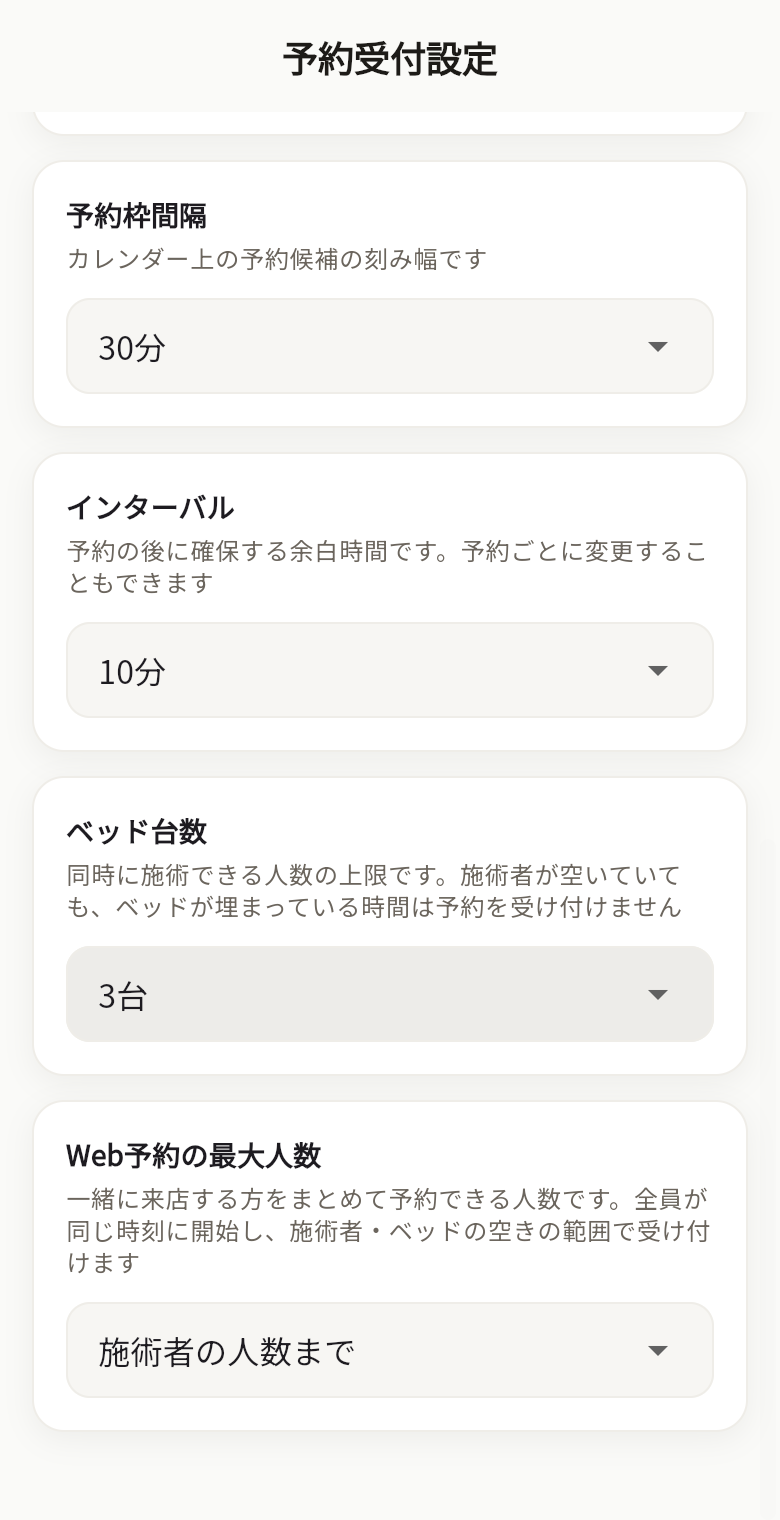
設定 → 予約設定 → 予約受付設定
この画面は変更すると自動で保存されます。保存ボタンはありません。
| 項目 | 設定すること |
|---|---|
| 予約受付 | 新規予約を受け付けるかどうか。公開前にオンになっているか確認します。 |
| 承認制 | オン:予約を確認してから承認します。オフ:予約は自動確定されます。 |
| 最低予約時間 | 何分前まで予約を受け付けるか。直前の予約を避けたい場合に調整します。 |
| 最大予約日数 | 何日先まで予約を受け付けるか。 |
| キャンセル期限 | 施術の何時間前まで、お客様によるキャンセルを許可するか。 |
| 予約枠間隔 | 予約候補の開始時刻の刻み幅。施術そのものの長さとは別の設定です。 |
| インターバル | 予約の後に確保する余白時間。片付けや準備に使います。予約ごとに、作成・編集画面で変えることもできます。 |
| ベッド台数 | 同時に施術できる人数の上限。施術者が空いていても、ベッドが埋まっている時間は予約を受け付けません。「制限なし」のままなら施術者の空きだけで判断します。台数を減らしたときに超える予約があれば確認が表示され、受付済みの予約はそのまま残ります。 |
| Web予約の最大人数 | お客様がネット予約でまとめて予約できる人数(同じ時刻に開始)。実際に選べる人数は、この設定・受付中の施術者数・ベッド台数のうち小さいほう(最大3名)です。 |
4. 鍼灸院の設定
業種を「鍼灸院」にすると、次の設定が増えます。業種を戻すと、これらはホームページと予約画面に表示されなくなります。
ホームページの案内
設定 → ショップ設定 → ショップページ設定 →「鍼灸院のホームページ」
- サンプルメニュー:メニューがまだない店舗では、業種を「鍼灸院」にしたときにサンプルメニューが入ります。料金と内容を自院に合わせて直してから保存してください。
- はじめての方へ:「当日の流れ」「服装・持ち物」「施術を控えていただく場合」「その他」の欄があります。入力した欄だけが、見出し付きでホームページに表示されます。
- 自費の施術について:「主なリスク・副作用」「施術の回数・期間の目安」「料金・回数券について」を入力すると、ホームページのメニューのすぐ下に、本文と同じ大きさで表示されます。「よくある例を入れる」を押すとリスク・副作用の例文が入るので、自院の施術に合わせて直してください。
- 保険の取り扱いを表示する:オンにすると、「医療保険の療養費支給申請ができます(申請には医師の同意が必要です)。」と表示します。文言は変更できません。予約画面では、お客様に保険の利用の希望と同意書の有無をうかがいます。
- 施術者の資格:「設定 → スタッフ設定 → 施術者・指名予約」で施術者ごとに資格(はり師・きゅう師・あん摩マッサージ指圧師)を選ぶと、ホームページの施術者欄に表示されます。
ホームページの内容は、広告のルールに合わせて書いてください。
厚生労働省の広告ガイドラインでは、効果の保証や他院との比較は書けず、「診療」「初診」など「診」の付く言葉も避けることになっています。自費の施術を行う場合は、主なリスク・副作用、費用、回数・期間の目安と、問い合わせ先(電話番号かメールアドレス)を載せるよう求めています。電話番号もメールアドレスも入力していないと、設定画面に注意が表示されます。
予約の受付
設定 → 予約設定 → 予約受付設定
- お客様の予約画面では、メニューを選ぶ前に「はじめて」か「2回目以降」を選んでもらいます。
- 初回の料金と時間:「初回料(円)」と「初回に追加する時間」を設定すると、「はじめて」を選んだお客様の料金と予約の時間に足されます。お話をうかがう時間などの確保に使います。0円・追加時間なしなら加算しません。
- 施術前の確認シート:オンにすると、Web予約で「はじめて」を選んだお客様に、体調や服用中の薬などを来店前に答えてもらいます。案内は予約のお知らせ(LINE・メール)に入ります。オンにするときに表示される取り扱いの内容を確認し、「確認して使う」を押します。
予約の確認
- 予約に「初回」「保険希望」が表示されます。保険希望の予約は、予約詳細で同意書の有無も確認できます。
- 確認シートの回答は、予約詳細の「施術前の確認シート」→「回答を見る」で確認します。回答を見られるのは、オーナーと、その予約を担当する施術者だけです。
- お客様から削除の申し出があったときは、「回答を削除」で回答だけを削除できます。予約は残ります。削除した回答は元に戻せません。
予約ページを公開する
設定 → ショップ設定 → ショップページ設定
- 設定を保存してから「公開中」にするショップ設定の公開スイッチをオンにします。表示が「公開中」になっていることを確認してください。
- お客様用のページを開く公開すると「ホームページURL」と「オンライン予約URL」が表示されます。「設定」画面にも表示されます。各URLの「開く」アイコンで確認できます。
- お客様の目線で表示を確認する店舗名・連絡先・メニューの料金と施術時間を確認します。オンライン予約ページでは、希望する日時が候補に出るか確認してください。「Web予約の最大人数」が2名以上なら、メニュー選択の上に人数の選択が表示され、お一人ずつメニューと担当者を選べます。
- オンライン予約URLをコピーして案内するURLのコピーアイコンを押して、SNSやお店の案内に貼り付けます。店舗紹介を見てもらいたい場合は「ホームページURL」、予約に進んでもらいたい場合は「オンライン予約URL」を使います。
確認だけなら、予約を最後まで送信する必要はありません。
テスト予約を送信する場合は、実際に管理画面へ登録されます。ご自身の連絡先を使い、通知が届く可能性があることを確認してから行ってください。
Google 検索・マップに「予約」ボタンを出す
Google ビジネス プロフィールにオンライン予約URLを登録すると、Google 検索や Google マップでお店を見つけたお客様が、そのまま予約ページへ進めます。登録は、お店のオーナーが Google 側の画面で行います(Salonade からは設定できません)。
- Google ビジネス プロフィールの登録と、オーナー確認を済ませます。
- Salonade の「ショップ設定」または「設定」画面で、オンライン予約URLのコピーアイコンを押します。
- Google 検索で自分のお店のプロフィールを開き、「予約」を選びます。Google マップでは「プロフィールを編集」から「予約」を選びます。
- 「リンクを追加」(すでにリンクがある場合は「別のリンクを追加」)を押し、コピーしたURLを貼り付けて「保存」を押します。ほかの予約サービスのリンクもある場合は、「優先リンクを設定」で Salonade のリンクを選べます。
店舗紹介のページを載せたい場合は、ホームページURLをプロフィールのウェブサイト欄に登録します。
Google ビジネス プロフィールの店舗名・住所・電話番号は、ショップ設定と同じにしておきましょう。
すぐに表示されない場合や、業種によって「予約」の項目が出ない場合があります。操作は Google の画面の変更で変わることがあるため、詳しくは Google ビジネス プロフィールのヘルプをご覧ください。
日々の予約を管理する
画面下部 → 予約
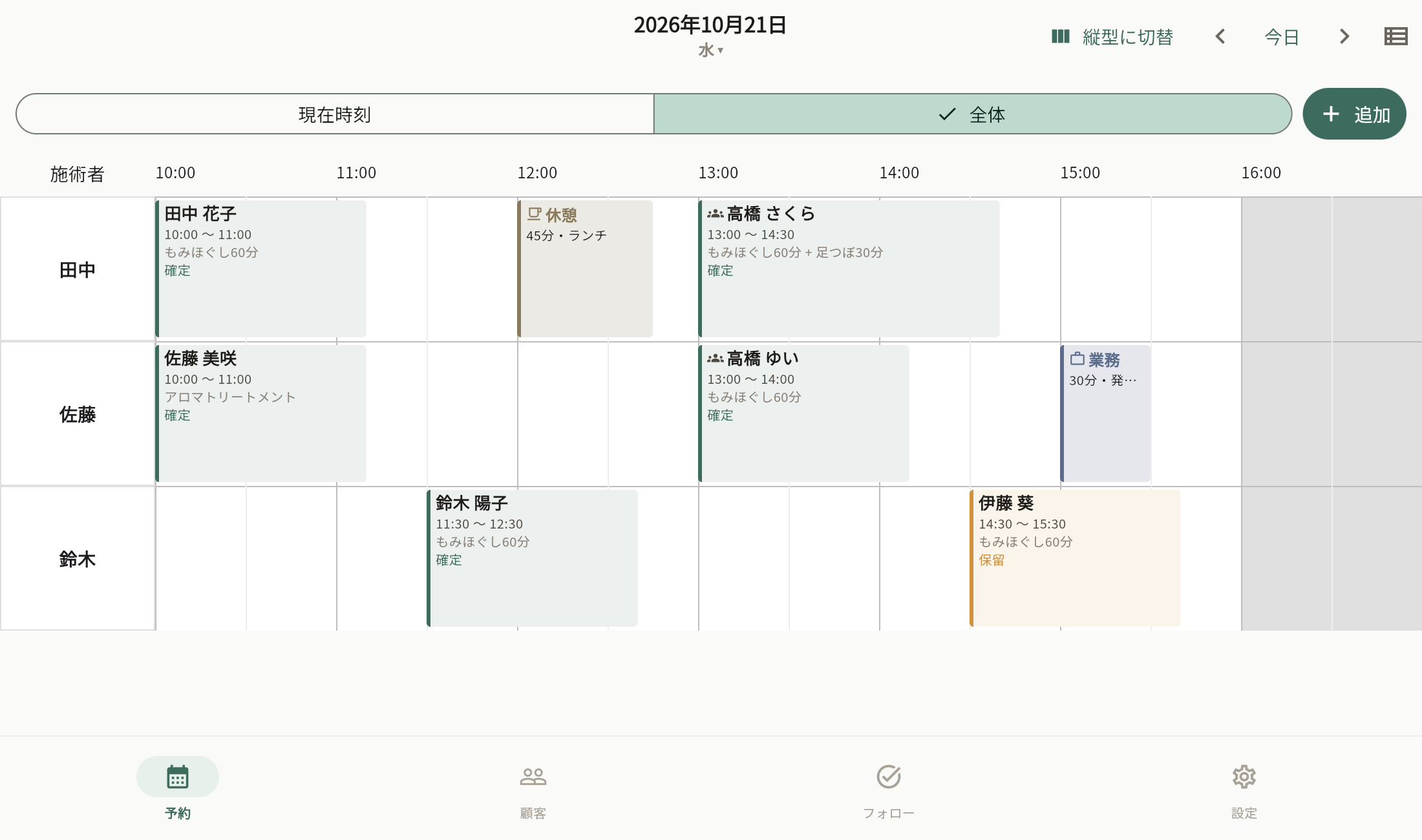
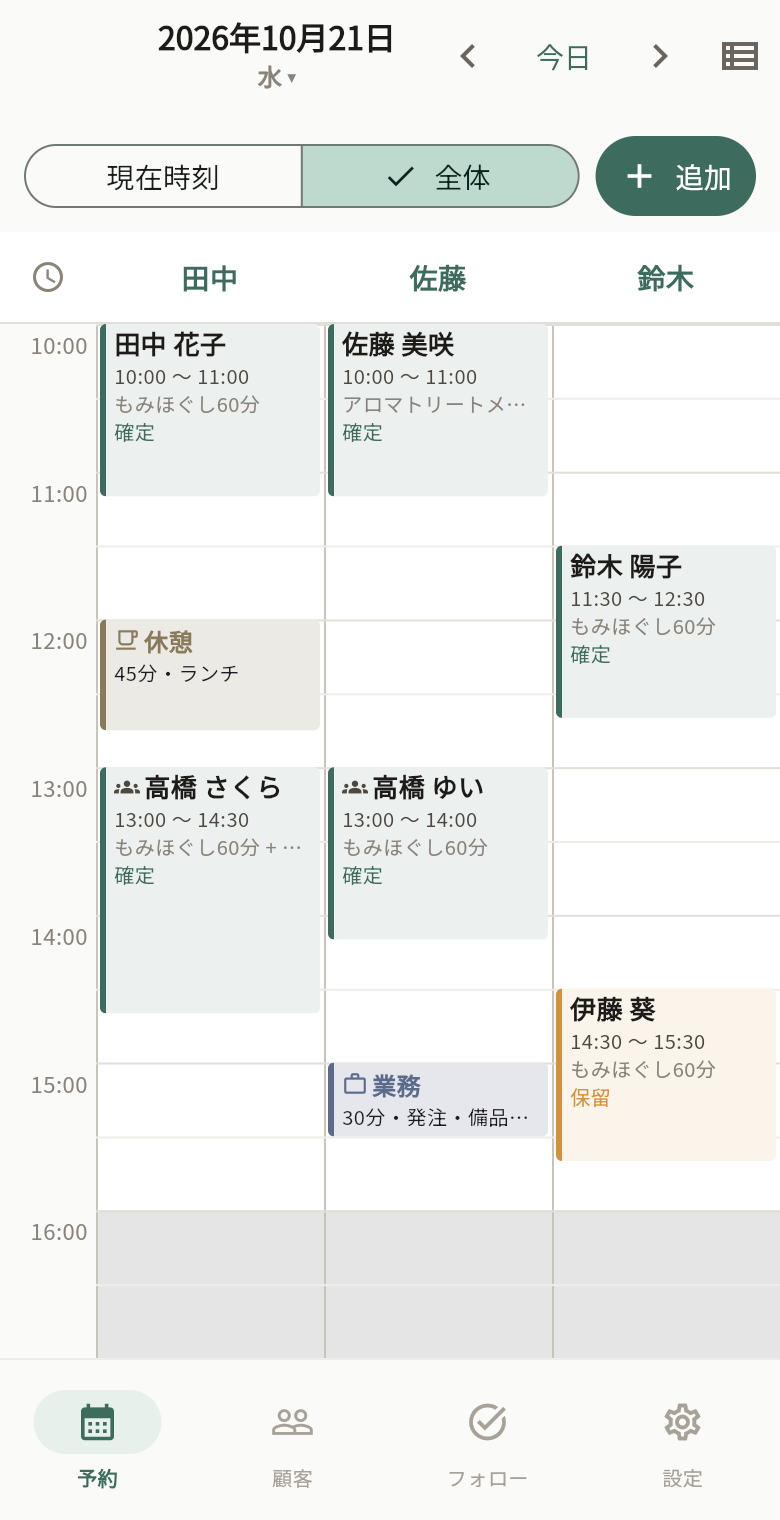
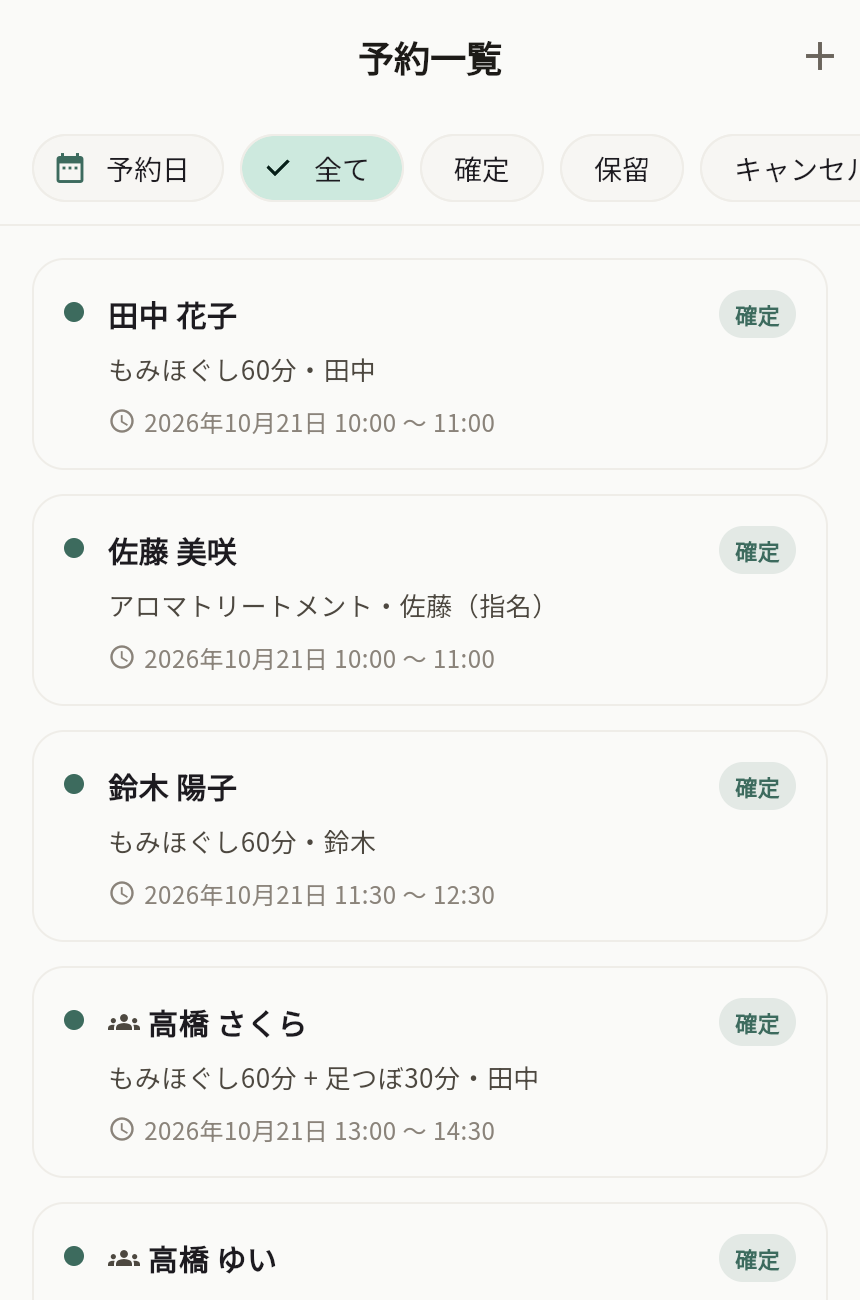
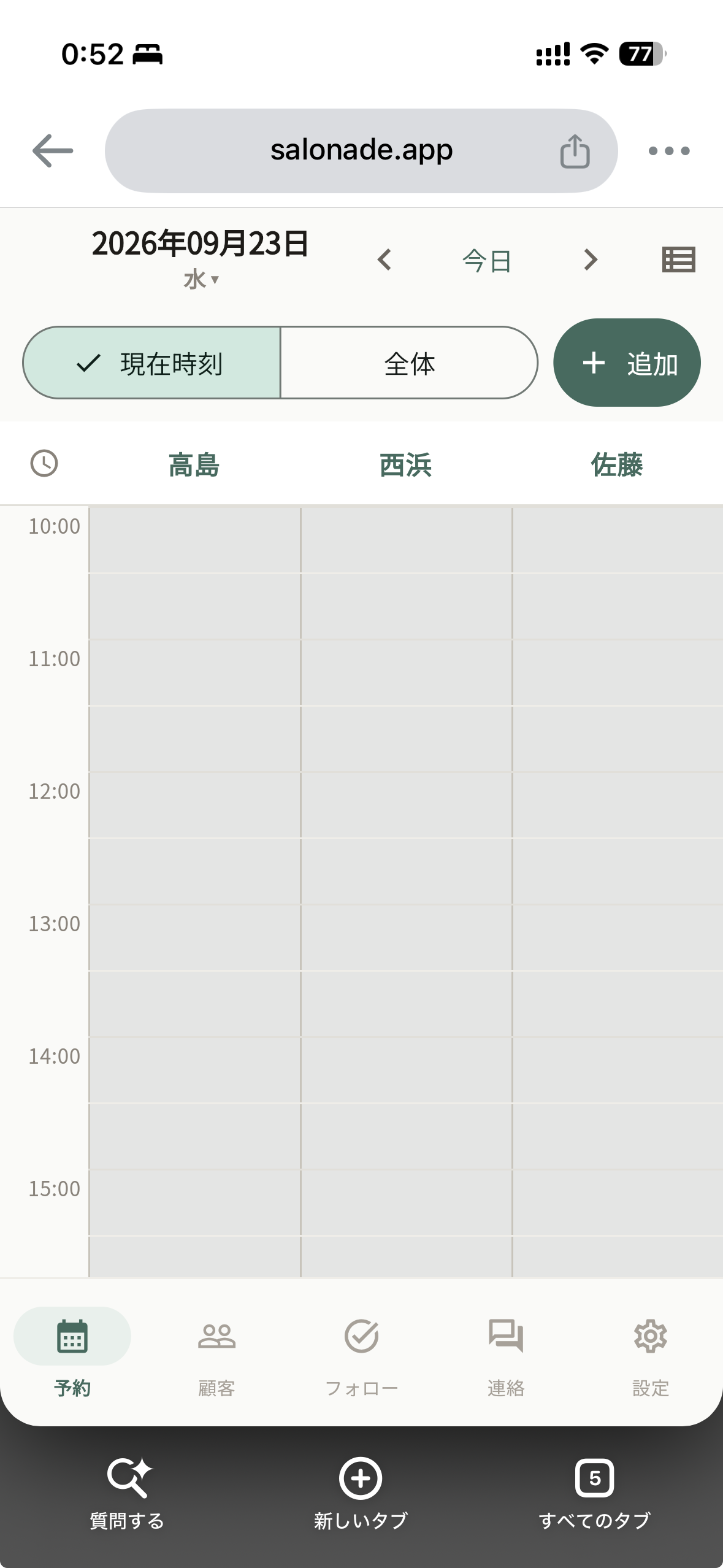
カレンダーでは、担当者ごとの予約を確認できます。日付の左右の矢印で前日・翌日に移動し、「今日」で当日に戻ります。「現在時刻」「全体」で表示範囲を切り替えられます。人のアイコンが付いた予約はグループ予約(同時に来店する方の予約)、カップ・かばんのアイコンは休憩札・業務札です。
電話・店頭で受けた予約を登録する
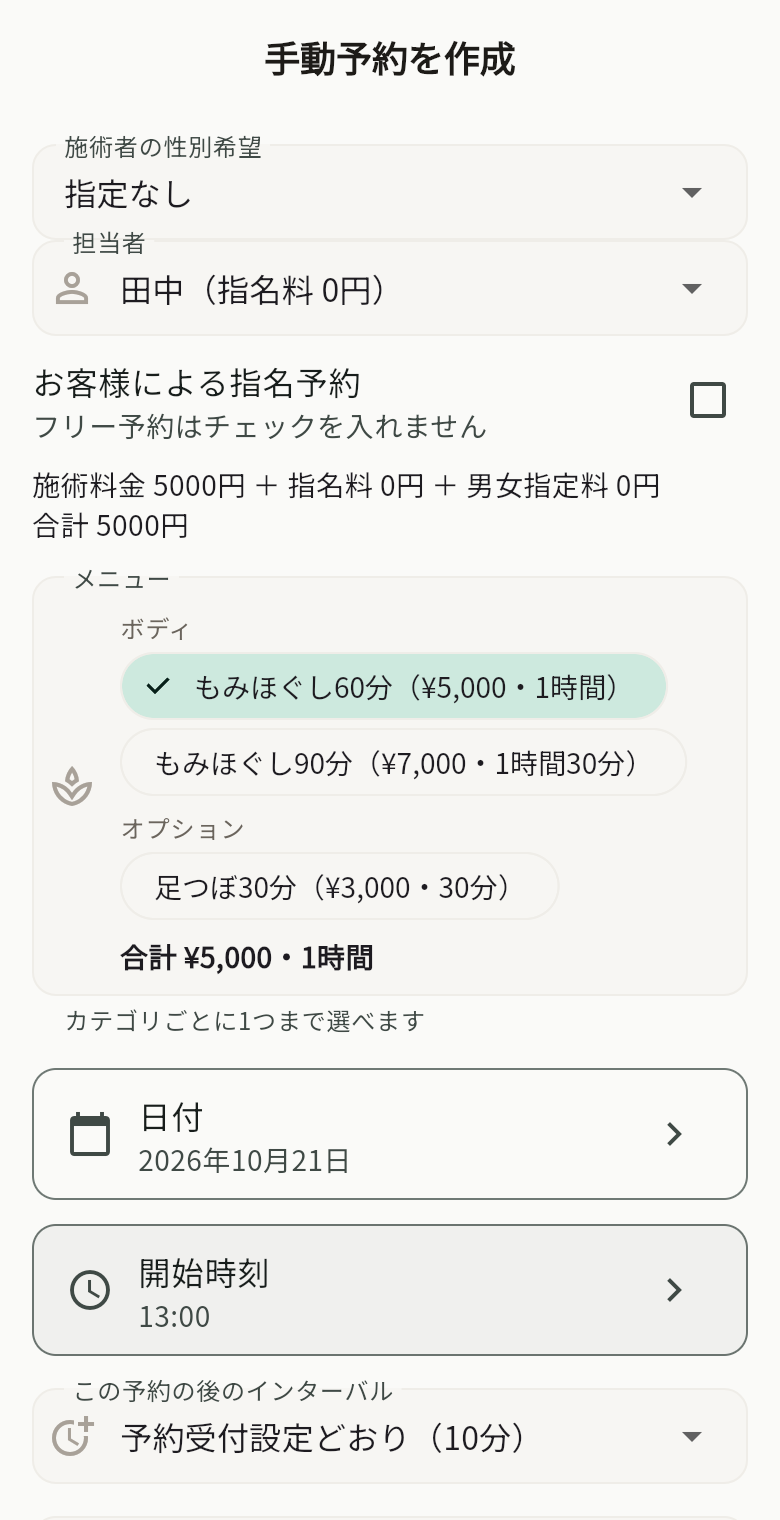
- カレンダーの空き枠を押し、「予約を追加」を選びます。押した日時・担当者が入った状態で始まります。カレンダー上部の「追加」から始めることもできます。
- 日時・担当者・メニュー・顧客名を確認し、電話番号やメモを入力します。お客様から担当者の指名があった場合は「お客様による指名予約」をオンにします。カテゴリのあるお店では、カテゴリごとに1つずつメニューを組み合わせられます。
- この予約だけ余白を変えたい場合は「この予約の後のインターバル」を選びます(なし〜30分・5分刻み)。「予約受付設定どおり」なら設定のインターバルを使います。
- 「予約を作成」を押します。「手動予約を作成しました」と表示されたら、カレンダーの日時・担当者を確認してください。
「先にメニューを登録してください」と表示された場合は、ショップ設定で施術メニューを登録してから戻ります。
一緒に来店する方をまとめて予約する(グループ予約)
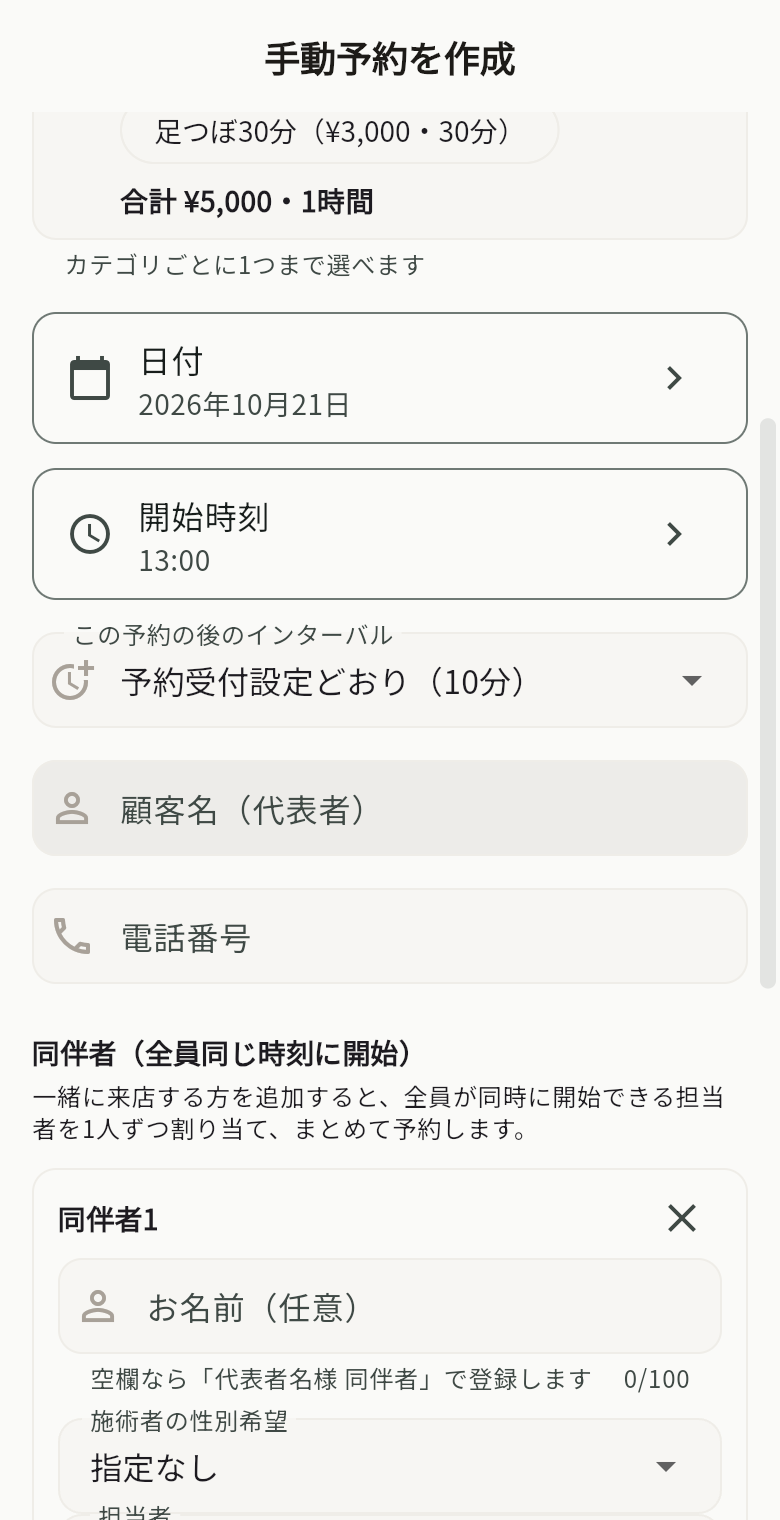
ご友人・ご家族など、同じ時刻に施術を始める2〜3名の予約を1回で登録できます。システム上は1人1件の予約になり、グループとして結び付けられます。
- 予約作成画面で代表者の内容を入力し、「同伴者を追加」を押します(代表者を含めて3名まで)。
- 同伴者ごとに、お名前(任意)・性別希望・担当者(指名)・メニューを選びます。お名前が空欄の場合は「代表者名様 同伴者1」のように登録されます。
- 「2名の予約を作成」を押します。全員が同時に開始できる担当者・ベッドの空きがない場合は、1件も作成されずにお知らせが表示されます。
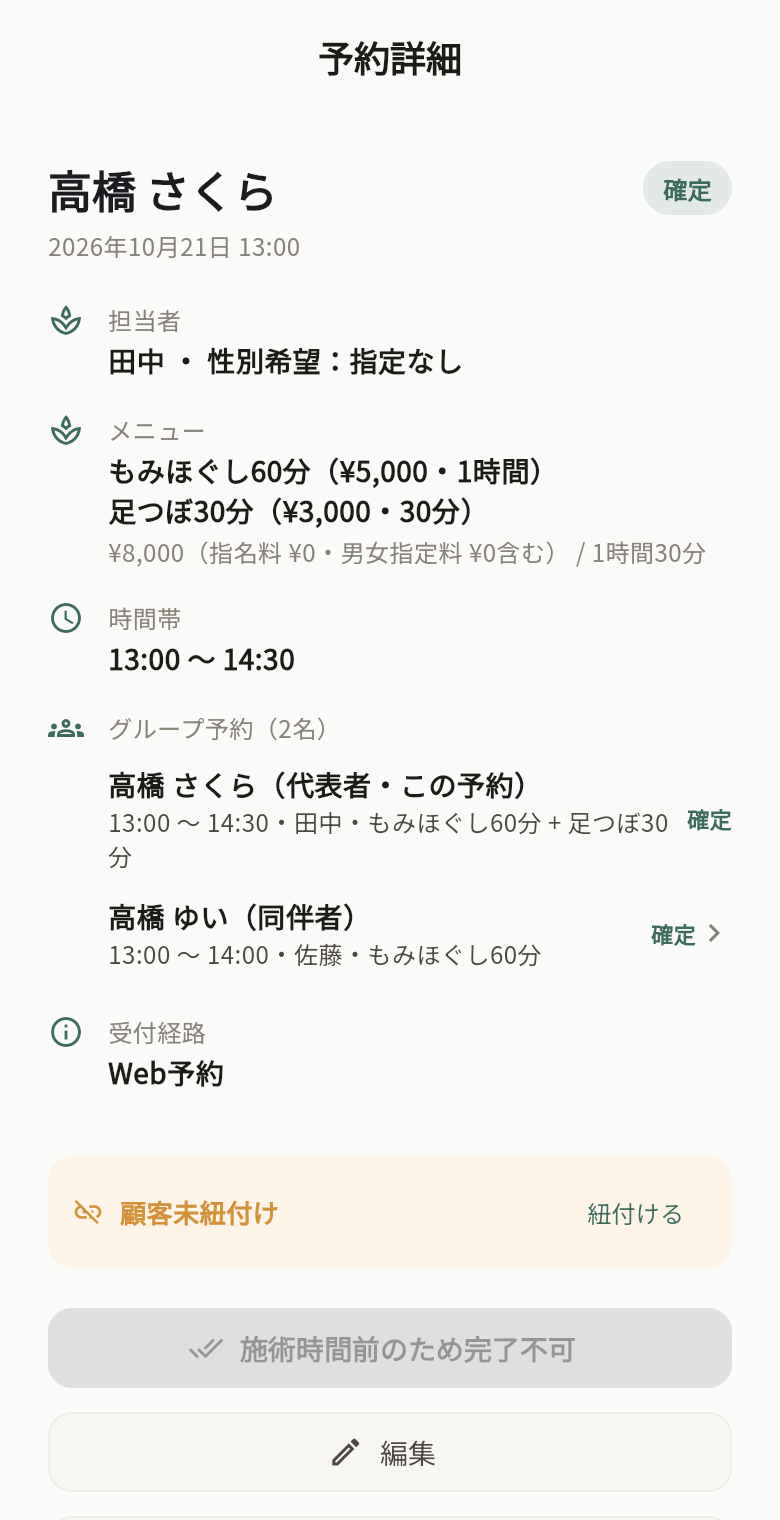
- 作成後の編集・移動・キャンセルは、1件ずつ行います。
- ネット予約・顧客アプリからのグループ予約では、代表者に全員分をまとめたお知らせが届きます。お客様は予約確認ページや顧客アプリから、ご一緒の方の予約を1人ずつ、または全員まとめてキャンセルできます。
- ご一緒の方には連絡先がないため、来店後に必要なら「顧客未紐付け」の「紐付ける」から顧客として登録します。
休憩・業務の時間を押さえる(業務札・休憩札)
予約の代わりに業務札・休憩札を置くと、その時間はその担当者の予約を受け付けません。ほかの担当者の予約には影響せず、ベッド台数にも数えません。
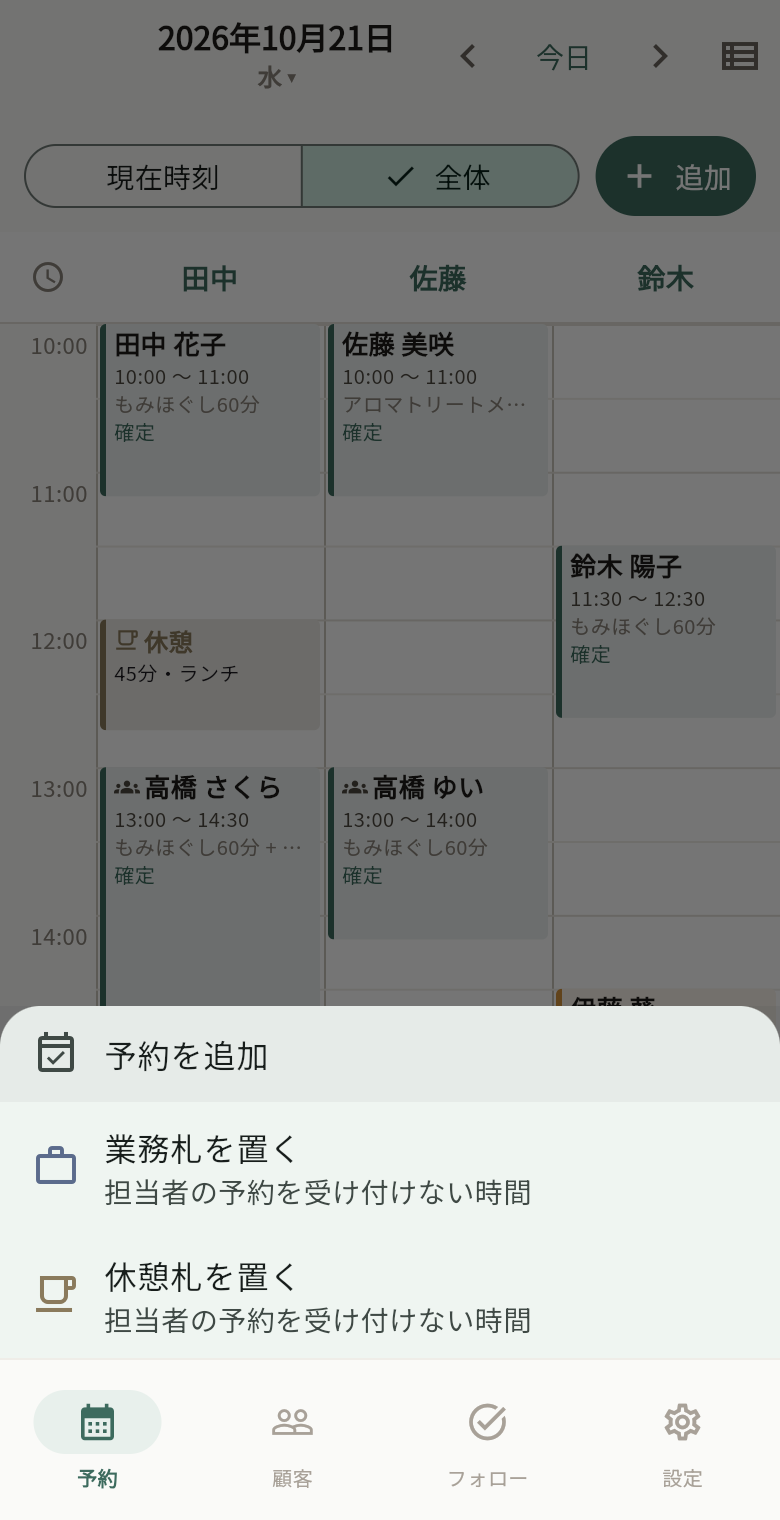
- カレンダーの空き枠を押し、「業務札を置く」または「休憩札を置く」を選びます(カレンダー上部の「追加」からも選べます)。
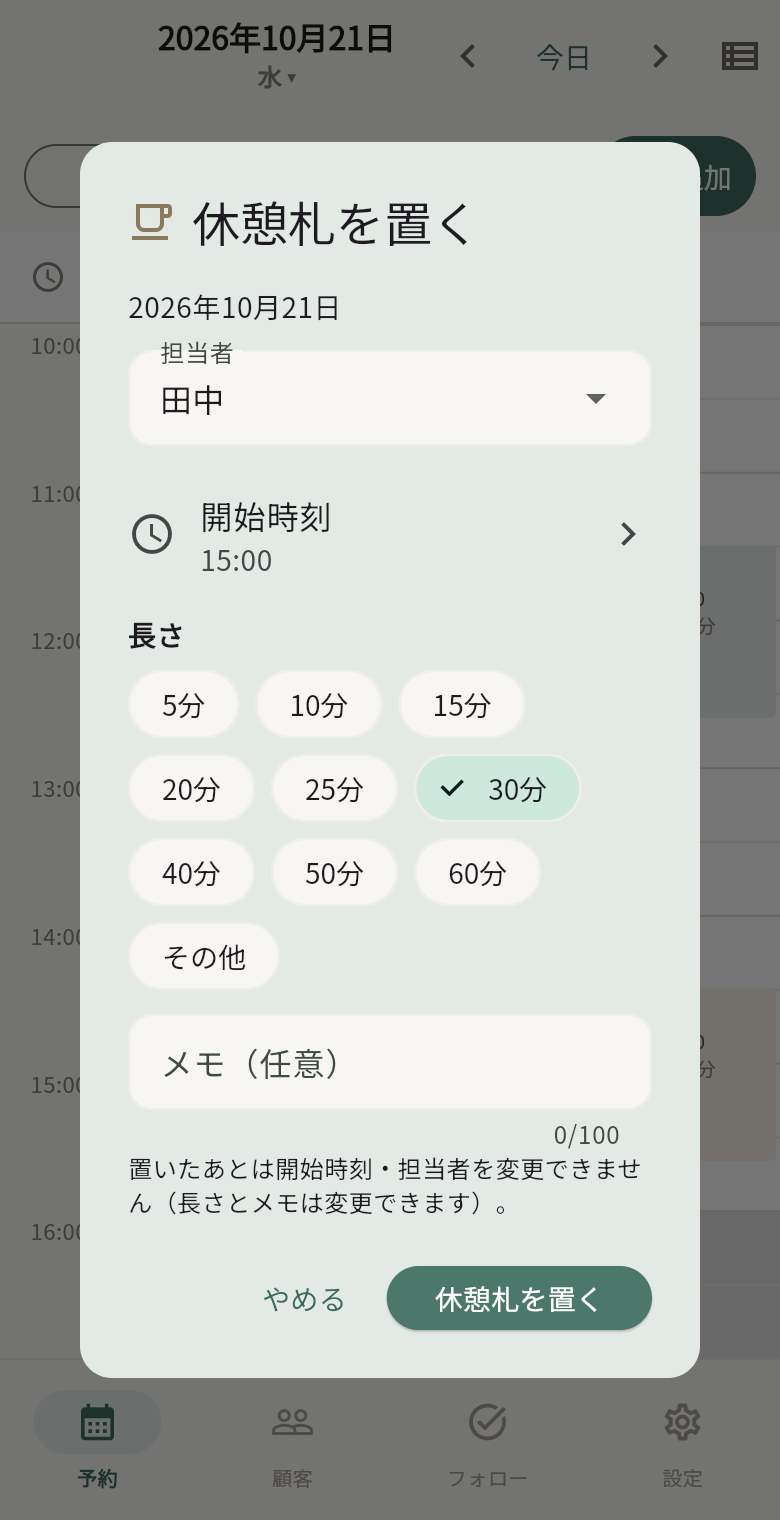
- 担当者と開始時刻を確認し、長さを選びます。5〜30分は5分刻み、40・50・60分から選べ、それ以外は「その他」で1〜120分を入力します。必要ならメモ(例:ランチ、発注)を入力します。
- 「休憩札を置く」(または「業務札を置く」)を押します。予約や他の札と重なる時間、勤務時間外には置けません。
置いた札を押すと、長さとメモの変更と削除ができます。開始時刻と担当者は変更できず、ドラッグでも動かせません。時刻を変えたい場合は、削除して置き直してください。施術者も、スタッフ用の「担当予約」画面から自分の列に札を置けます。
保留中の予約を承認する
予約を押して詳細を開き、日時・メニュー・担当者を確認して「承認」を押します。対応できない場合は「拒否」の確認画面を読み、実行します。
| 表示 | 確認・操作 |
|---|---|
| 保留 | 内容を確認し、承認または拒否します。 |
| 確定 | 予約が確定しています。変更が必要な場合は詳細から編集します。 |
| 完了 | 来店対応を完了として記録した予約です。 |
| キャンセル済み | 取り消された予約です。 |
予約を変更・キャンセルする
予約詳細の「編集」から変更します。取り消す場合は「予約取消」を押し、確認画面で対象を確かめて実行してください。取消操作は元に戻せません。
施術後に完了を記録する
施術後、予約詳細で「完了」または「来店完了」を押します。施術時間前など、予約の状態によっては操作できません。完了後は顧客情報から来店履歴も確認できます。
保存・更新中は、そのままお待ちください。
結果が確認できない場合は、まずカレンダーや予約詳細を再読み込みし、変更が反映されているか確認します。別の予約として重ねて登録しないようにしてください。
顧客・施術記録を残す
画面下部 → 顧客 → 対象のお客様
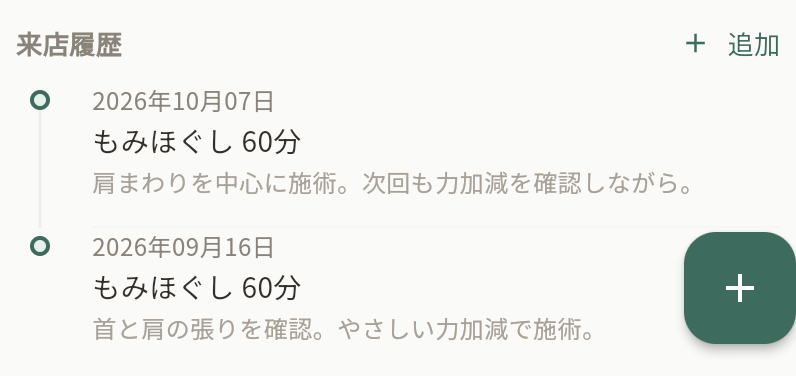
顧客詳細では、連絡先・メモ・来店履歴・次回予約などを確認できます。予約詳細からも「顧客情報・施術履歴」で開けます。
来店記録を追加する
- 顧客詳細の「来店履歴」→「追加」を押します。
- 来店日、施術内容、指名の有無、施術部位、必要なメモを入力します。
- 「記録する」を押します。既存記録を直す場合は、その記録の「編集」から変更して「更新」を押します。
予約と顧客情報を結び付ける
予約詳細に「顧客未紐付け」と表示された場合は、「紐付ける」から名前・電話番号を2文字以上入力して検索します。同姓同名のお客様がいる場合は、連絡先も確認して対象を選んでください。
次回のフォローを忘れないようにする
顧客詳細の「次回アクション」から、フォロー連絡・リマインドなどの予定とメモを追加できます。お客様との連絡を確認するときは「顧客との連絡・履歴を開く」を使います。
顧客の削除では、関連する来店履歴も削除されます。不要な重複を整理したい場合は、すぐに削除せず「別の顧客と統合」の内容を確認してください。
LINEを連携する
設定 → コミュニケーション設定 → LINE公式アカウント連携
お店のLINE公式アカウントを使って、お客様との連絡やLINEからの登録を利用できます。公式アカウントの接続とお客様のLINEログインは順番に設定します。
1. お店の公式アカウントを接続
- 画面内の「設定方法」に沿って、店舗のChannel ID・Channel Secret・Channel Access Tokenを入力し、「保存」を押します。
- アプリに表示されるWebhook URLをコピーしてLINE側に設定し、「Webhookの利用」をオンにします。
- アプリの「接続テスト」を押し、接続成功とお店のアカウント名を確認します。
新規予約やキャンセルのオーナー向けLINE通知を使う場合は、「オーナー通知設定」の案内に沿って設定します。
2. お客様の登録・LINEログインを有効にする
同じ画面の「お客様の登録・LINEログイン」を開きます。画面に表示される手順に沿って、接続情報の保存、LINEでの接続テスト、利用開始まで進めます。
- 店舗のMessaging APIと同じプロバイダーにLINE Login・LIFFを用意します。
- LINE LoginチャネルID・LIFFの情報を設定します。エンドポイントURLは、アプリに表示されるものをコピーしてください。
- 店舗の公式アカウントを友だち追加したLINEアカウントで「LINEで接続テスト」を開き、完了を確認します。
- LINE Loginチャネルを公開して、管理者以外も利用できることを確認し、「利用開始」を押します。設定状況が「利用可能」になれば完了です。
接続成功と「利用可能」は別の確認です。
公式アカウントの接続が成功していても、お客様の登録・LINEログインが未設定の場合があります。設定が難しい場合は、どの手順まで進んだかをお問い合わせください。Channel Secretやアクセストークンを問い合わせ本文に貼り付ける必要はありません。
お客様にはどう案内する?
登録用URLは「利用開始」後に表示されます。お客様は店舗の公式アカウントを友だち追加し、登録用ページでLINE認証後に氏名・電話番号を入力します。このLINE登録ではメールアドレスの入力は不要です。
LINE公式アカウント自体の利用料は、Salonadeの月額料金とは別です。
契約・データを管理する
設定 → アカウント管理 → プラン・支払い・契約終了
現在のプラン、無料トライアルの残り日数、終了日を確認できます。月額プランは税込2,980円・1店舗・施術者3名までです。
- 継続利用:「有料プランを契約する」を押し、契約画面で料金と支払い開始日を確認します。無料期間中に契約しても、支払いは無料期間終了後からです。
- カード更新・解約:「請求情報を管理」から手続きします。ブラウザでは同じタブに契約・請求管理画面が開きます。
データを手元に保存する
設定 → データ管理 → データの保存・取り込み
ダウンロードできるデータと、表示される期限を確認して保存します。契約終了後などのデータ保管期間では、通常時と利用できる操作が異なります。予約詳細や顧客詳細にも期限が表示される場合があります。
有料契約の解約と、アカウント削除は別の操作です。
料金の継続を止めたい場合は「請求情報を管理」へ進みます。退会・削除を行う場合は、確認画面の説明を読み、必要なデータを先に保存してください。
ホーム画面に追加する
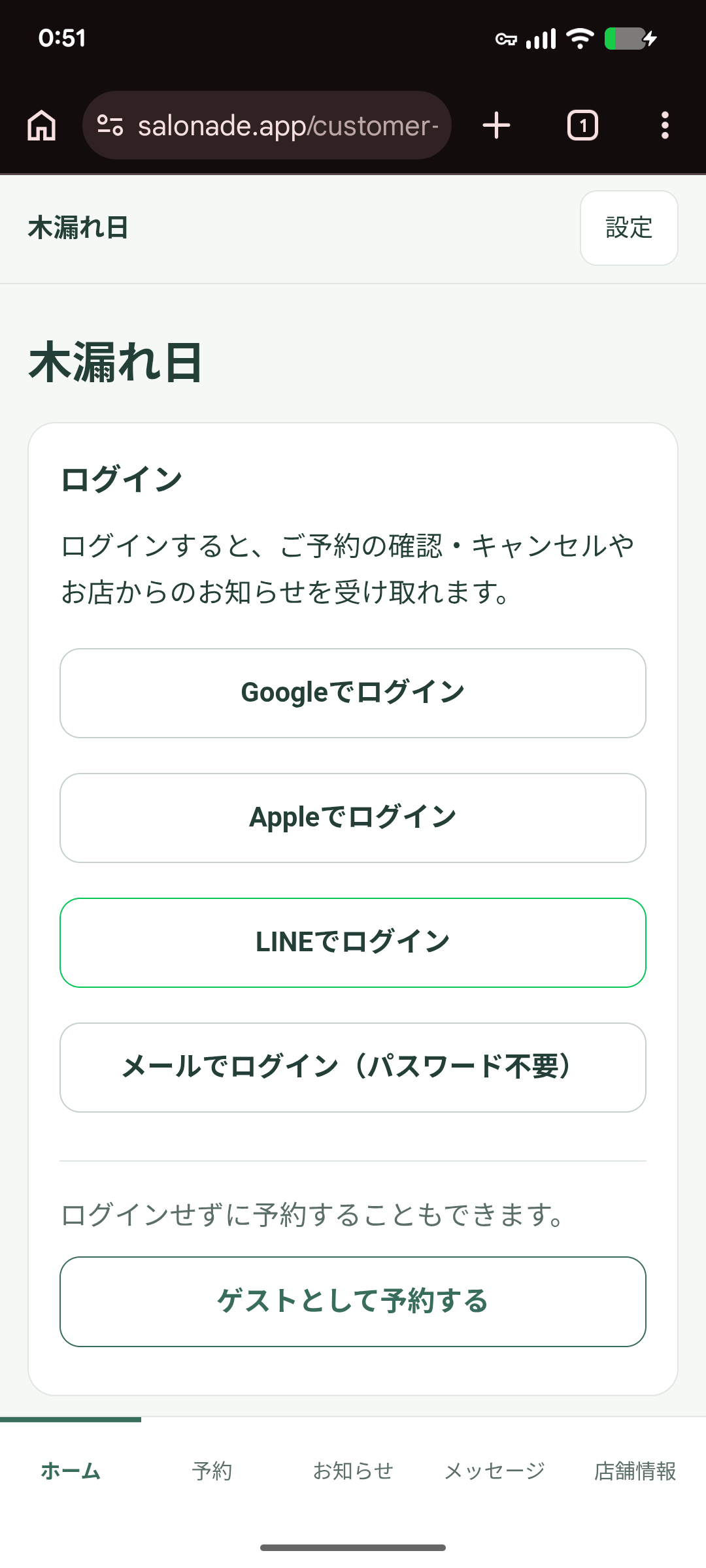
Salonadeは、アプリストアからダウンロードせず、ブラウザーからスマートフォンのホーム画面へ追加できます。店舗用とお客様用では、最初に開くURLが異なります。
| 種類 | 最初に開く場所 | 使う方 |
|---|---|---|
| 店舗アプリ | salonade.app/login にログインして店舗画面を開く | オーナー・スタッフ |
| 顧客アプリ | お店の公開ページにある「お客様アプリを開く」から、店舗専用ページを開く | お客様 |
LINEアプリ内のブラウザーからは追加できません。
右上のメニューから外部ブラウザーで開き、iPhone・iPadはSafari、AndroidはChromeで操作してください。顧客アプリは店舗ごとに入口が異なるため、お店から案内されたページを開いて追加します。
iPhone・iPad(Safari)
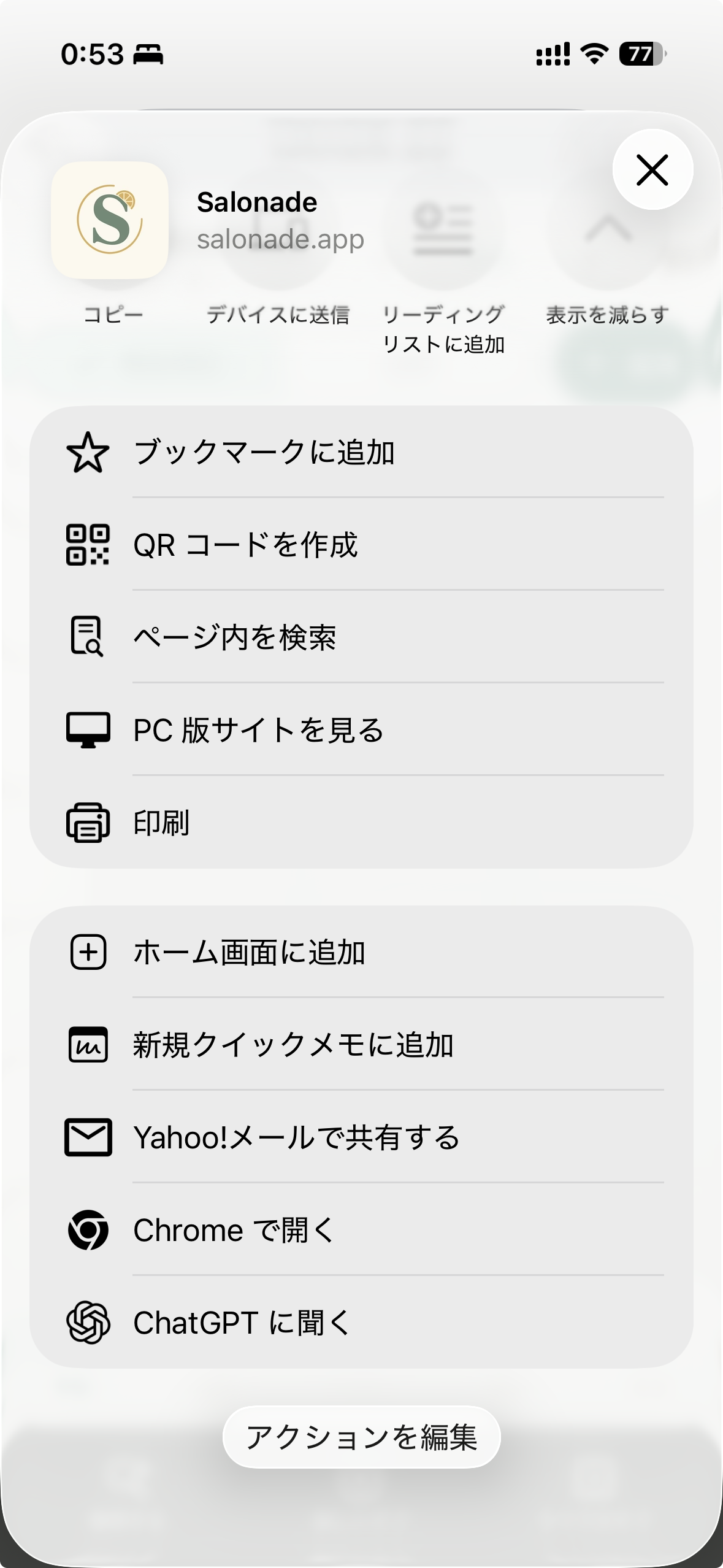
- 追加したい画面をSafariで開く店舗アプリはログイン後の画面、顧客アプリはお店専用の顧客アプリ画面を開きます。
- 共有ボタンを押すSafariのアドレスバーにある共有アイコンを押します。
- 「ホーム画面に追加」を選ぶ共有メニューを下へ進み、「ホーム画面に追加」を押します。
- 名前を確認して「追加」を押すホーム画面に作成されたSalonadeまたは店舗名のアイコンから起動します。
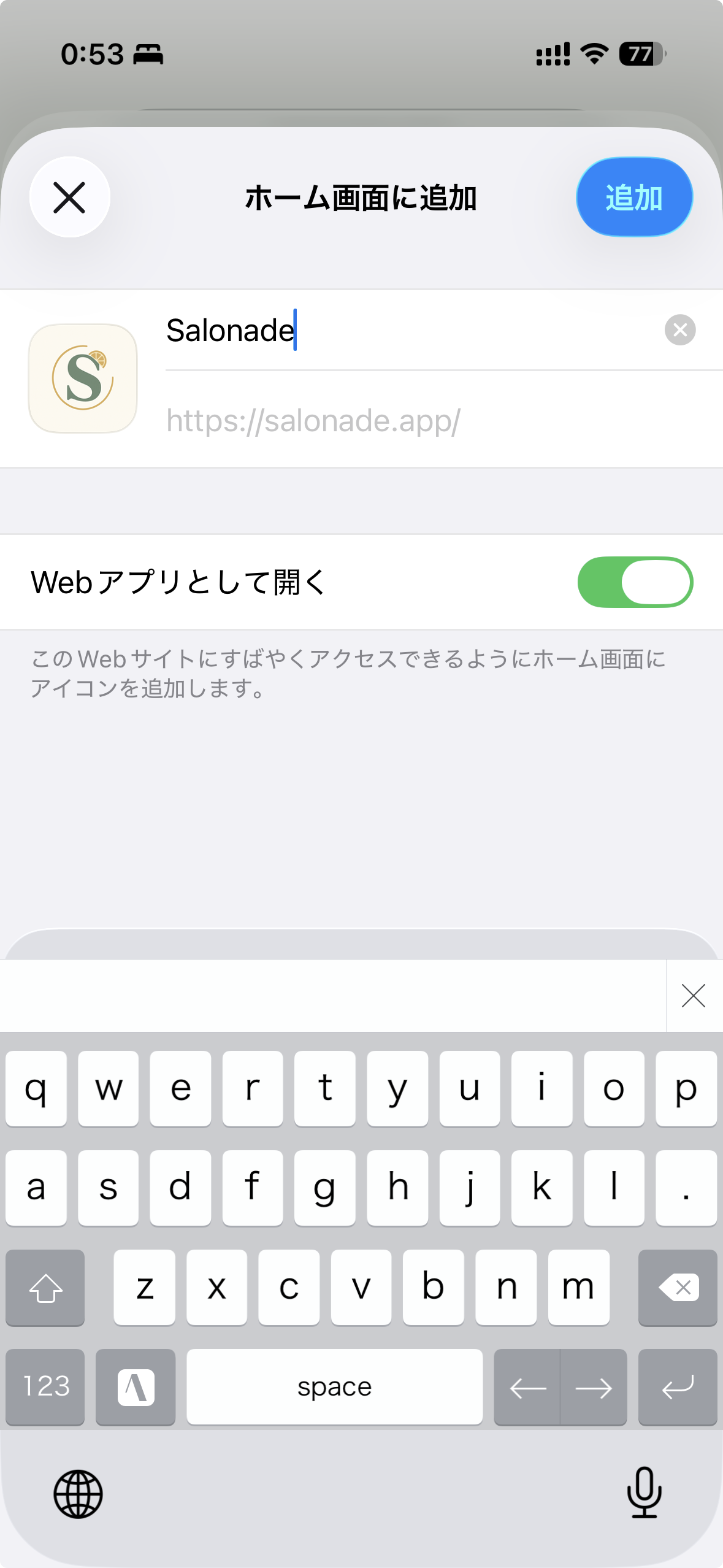
Android(Chrome)
- 追加したい画面をChromeで開く店舗アプリはログイン後の画面、顧客アプリはお店専用の顧客アプリ画面を開きます。
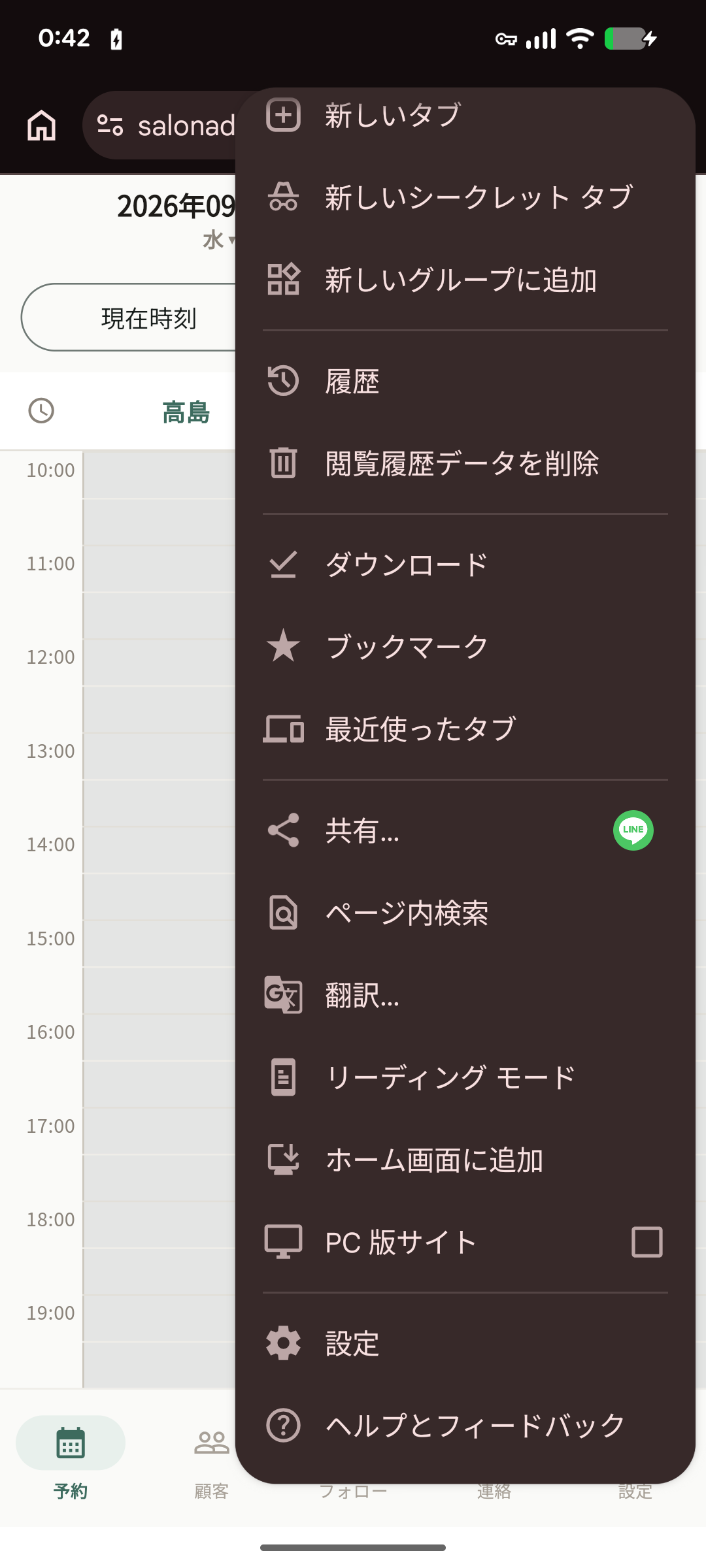
- Chromeのメニューを開く右上の「︙」を押します。
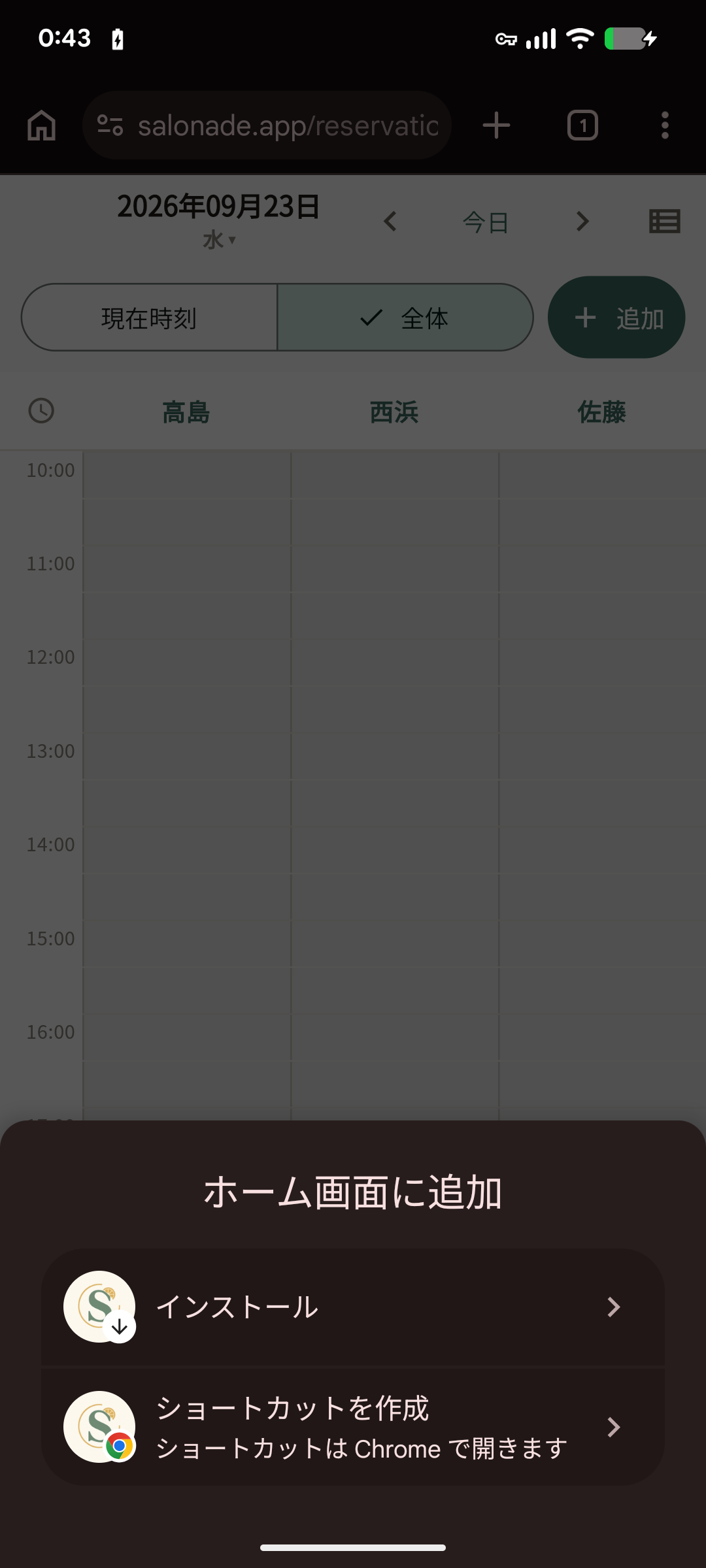
- 「ホーム画面に追加」を選ぶ表示されたメニューから「ホーム画面に追加」を押します。
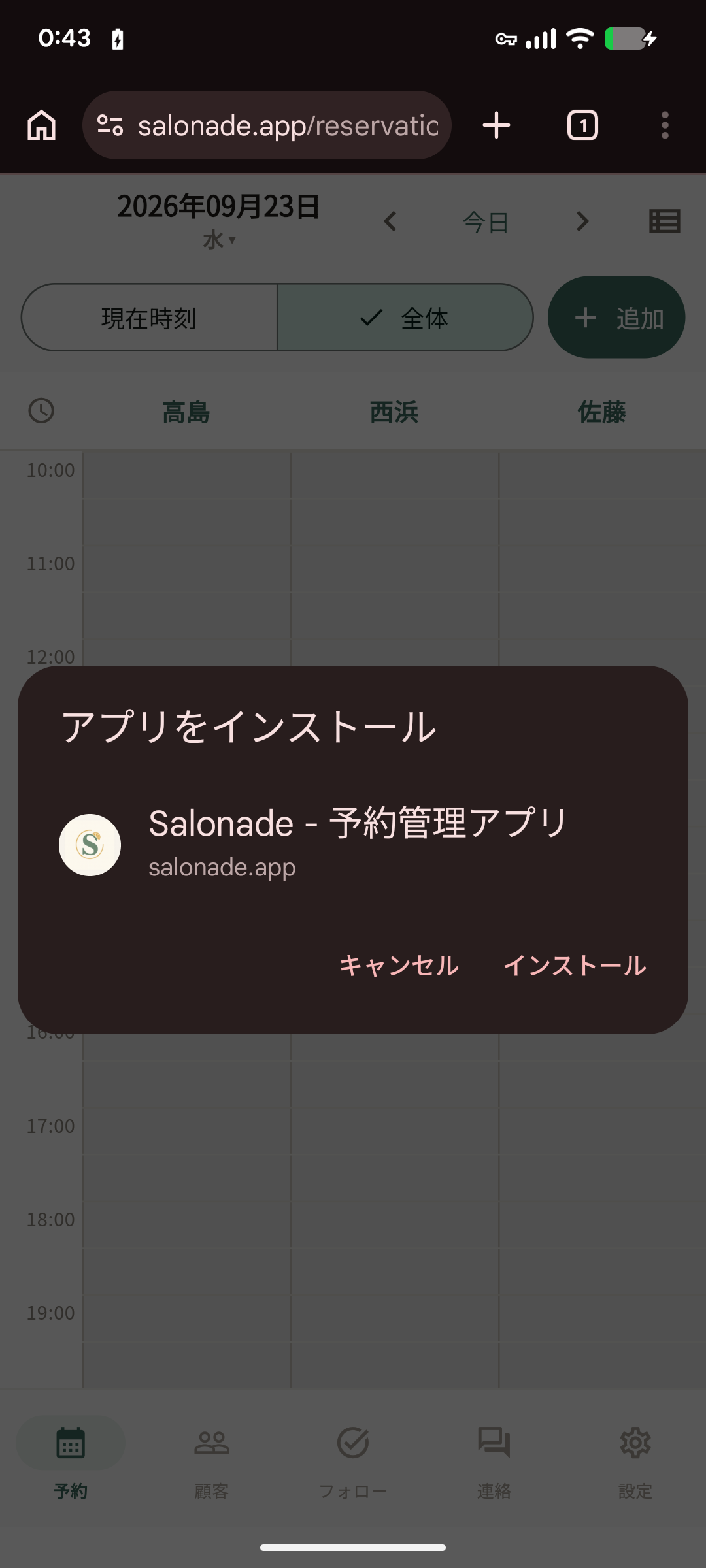
- 「インストール」を押す確認画面でアプリ名を確かめてインストールします。顧客アプリ内に「ホーム画面に追加する」ボタンが表示される場合は、そのボタンからも進めます。
顧客アプリを追加するとき
お客様は、お店の公開ページから「お客様アプリを開く」を押し、店舗名が表示されたことを確認してから上記の操作を行います。追加後は、その店舗のアイコンから予約確認・お知らせ・メッセージを開けます。
この端末で通知を受け取る
通知はアカウント単位ではなく、端末・ブラウザーごとに設定します。スマートフォンとパソコンなど複数の端末で受け取りたい場合は、それぞれの端末で有効にしてください。
店舗アプリ
設定 → コミュニケーション設定 → この端末の通知
- 「この端末の顧客アプリ通知」で「この端末で通知を受け取る」を押します。
- ブラウザーや端末の確認画面で「許可」を選びます。
- オーナーは、必要に応じて同じ画面の「この端末のLINE通知」も有効にします。スタッフには顧客アプリのチャット通知だけが表示されます。
- 「通知を受け取る設定です」と表示されたことを確認します。
顧客アプリ
顧客アプリ → 設定 → 通知
- 先に顧客アプリをホーム画面へ追加する上記のiPhone/Androidの手順で追加し、ホーム画面の店舗アイコンから開きます。
- 顧客アプリへログインし、下部の「設定」を開きます。
- 通知欄の「通知を受け取る」を押し、ブラウザーや端末の確認画面で「許可」を選びます。
- 「この端末で通知を受け取っています」と表示されたことを確認します。予約の確定、お店からのお知らせ、新しいメッセージなどを通知します。
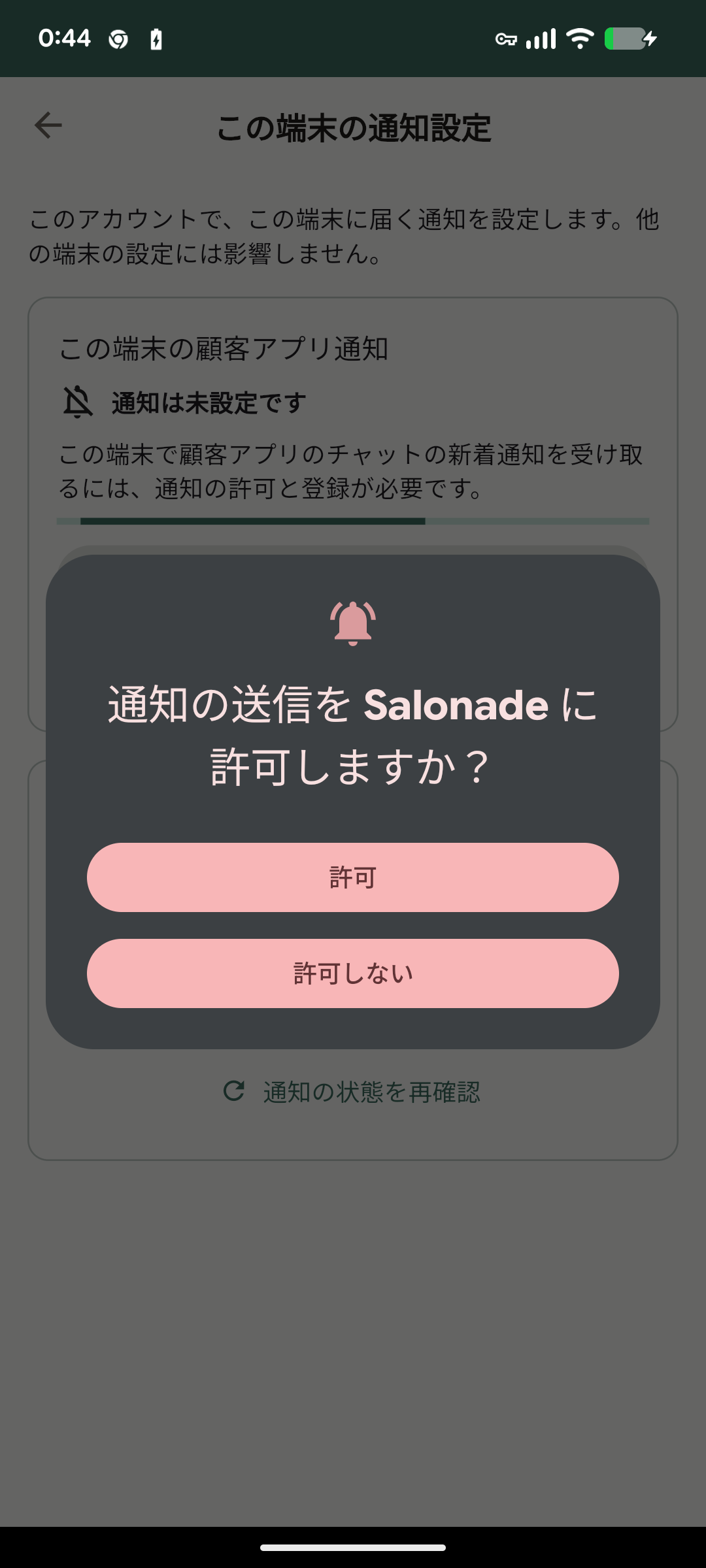
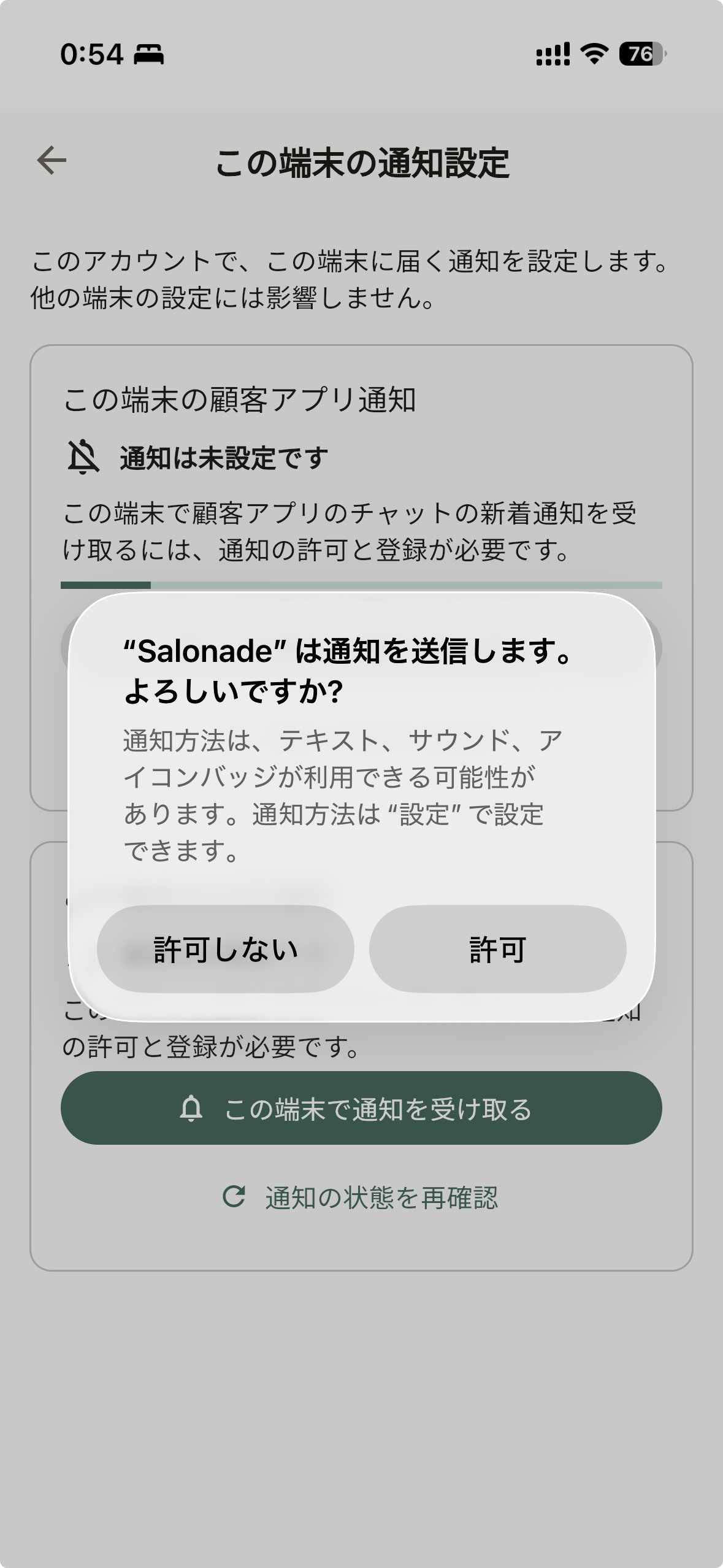
顧客アプリの通知は、ホーム画面へ追加してから有効にすることをおすすめします。
ブラウザーのまま通知を有効にすると、端末やブラウザーによって「不正な疑いのある通知」などの警告が表示される場合があります。ホーム画面へ追加した顧客アプリでは、店舗名とアプリアイコンを確認しやすくなります。iPhone・iPadではホーム画面への追加が必要です。「通知が許可されていません」と表示された場合は、端末の設定で通知を許可し、「通知の状態を再確認」を押してください。通知を使わない場合も、顧客アプリの「お知らせ」から内容を確認できます。
端末を変更した場合も、同じ方法で追加できます。
ホーム画面への追加はログイン情報のバックアップではありません。新しい端末では、Google・Apple・LINEまたはパスワード不要のメールログインで本人確認してください。
困ったときは
予約ページに空き枠が出ません
次の順に確認します。
- ショップが公開中で、「予約受付」がオンになっているか。
- 施術メニューと、予約受付中の施術者が登録されているか。
- 営業時間・勤務スケジュール・休日に重なっていないか。
- 最低予約時間・最大予約日数の範囲内か。
- 施術時間とインターバルを含めた空きがあるか、すでに別の予約が入っていないか。
- 担当者に業務札・休憩札が置かれていないか。
- 「ベッド台数」を設定している場合、その時間のベッドが埋まっていないか。
- 2名以上の予約では、全員が同じ時刻に開始できる時刻だけが表示されます。
- 「プラン・支払い・契約終了」に利用停止などの案内が表示されていないか。
設定を変更したのに反映されません
ショップ設定は画面下の「保存」が必要です。予約受付設定は自動保存です。エラー表示がある場合は内容を確認し、再読み込みして保存済みの値を確認してください。
予約が「保留」のままです
承認制では、予約内容を確認して「承認」を押す必要があります。今後の予約を自動確定にしたい場合は「設定 → 予約設定 → 予約受付設定」の承認制を確認します。すでに保留中の予約は、それぞれの詳細から確認してください。
スタッフとして参加したら設定画面がありません
このガイドは店舗オーナー向けです。スタッフ用画面とは表示される機能が異なります。店舗全体の設定や契約の変更は、オーナーに依頼してください。
LINEで顧客登録できません
公式アカウントの接続だけでなく、「お客様の登録・LINEログイン」が「利用可能」か確認します。接続設定を変更した場合は、再度接続テストが必要になることがあります。お客様が店舗の公式アカウントを友だち追加しているかも確認してください。
ホーム画面に追加できません
LINEアプリ内のブラウザーではなく、iPhone・iPadはSafari、AndroidはChromeで開いてください。Androidで項目が出ない場合は、ページ内の「ホーム画面に追加する」ボタンも確認します。すでに追加済みの場合は、同じアプリを重ねて追加する案内が表示されないことがあります。
通知が届きません
通知は端末ごとの設定です。利用している端末で通知が有効か、端末・ブラウザー側でSalonadeの通知が許可されているか確認します。顧客アプリはホーム画面へ追加し、店舗アイコンから開いて設定することをおすすめします。iPhone・iPadではホーム画面への追加が必要です。機種変更後は、新しい端末でも通知を有効にする必要があります。
通知に「不正な疑いがある」などの警告が表示されます
ブラウザーで顧客アプリを開いたまま通知を受け取ると、端末やブラウザーの判定によって警告が表示される場合があります。通知元のURLがお店から案内されたSalonadeの顧客アプリであることを確認し、顧客アプリをホーム画面へ追加して、店舗アイコンから通知を有効にしてください。予約やメッセージは、通知を開かなくても顧客アプリ内で確認できます。
予約の変更・キャンセルをお客様から頼まれました
店舗の予約詳細から編集・予約取消を行います。お客様ご自身で操作できない場合や期限を過ぎた場合は、店舗で予約内容を確認して対応してください。Salonadeのサポート窓口では、店舗に代わって予約の変更を受け付けていません。
解決しないときは、お問い合わせください。
操作した画面、行おうとしたこと、表示されたエラーをお知らせください。返信先メールを確認し、種別・本文を入力して送信します。
原則2営業日以内に support@digicats.jp から返信します。自動返信メールは送信しないため、送信完了画面の受付番号をお控えください。
お問い合わせフォームを開く →