01 / LINE SETUP公式アカウントを作る
STEP 01LINE公式アカウントのホームページを開く
LINE公式アカウントの作成ページを開く ↗。表示された「LINE公式アカウントをはじめる」を押します。
すでに店舗の公式アカウントがある場合は、新しく作らずMessaging APIの設定へ進んでください。
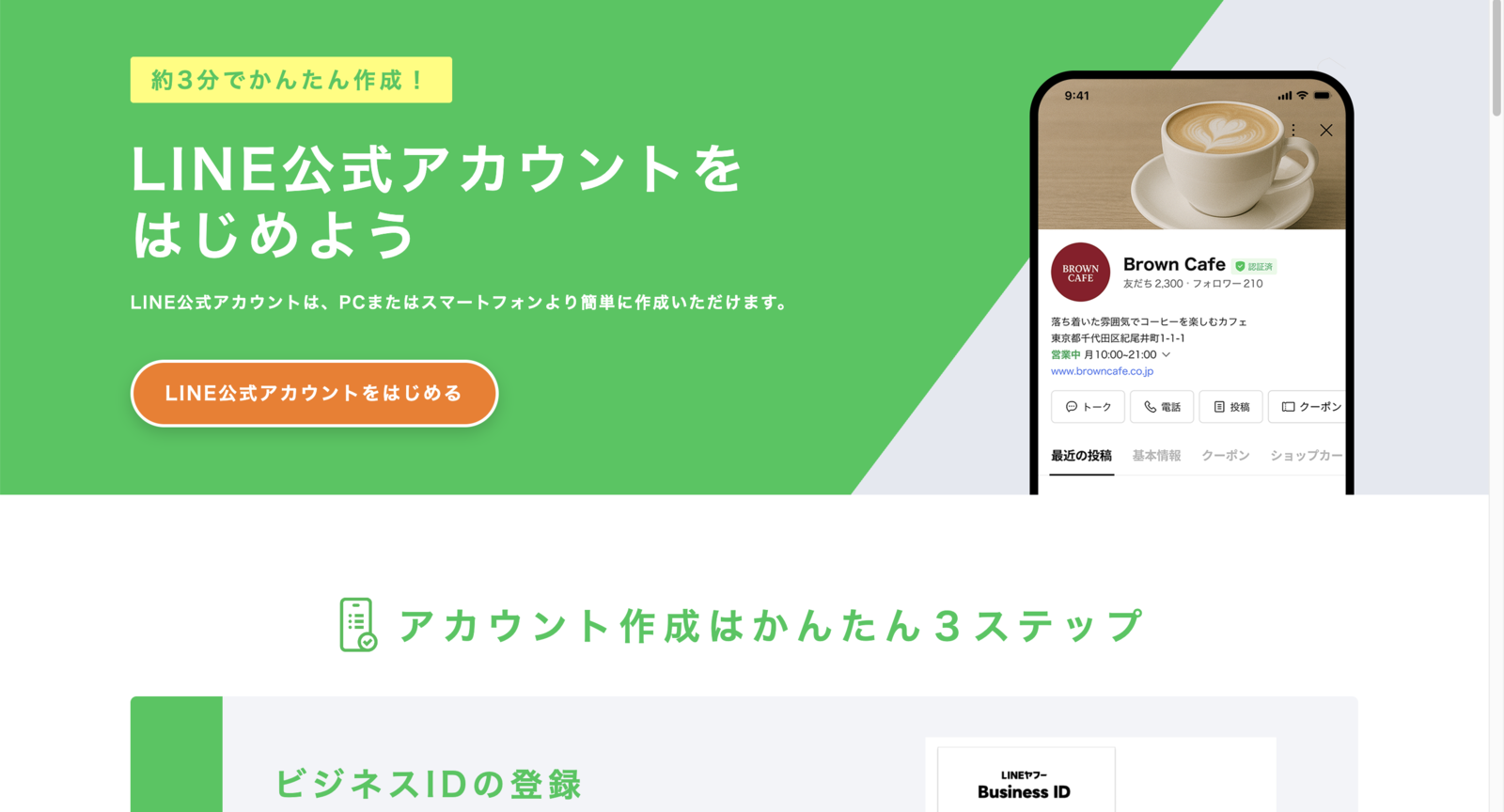 公式アカウントの作成を開始。黒い部分は非公開の設定値です。画像を押すと拡大できます。
STEP 02LINE Business IDに登録・ログインする
- 「LINEアカウントで登録」または「メールアドレスで登録」を選び、案内に沿って登録します。
- すでにビジネスIDがある場合は、下部の「ビジネスIDをお持ちの場合はログイン」から入ります。
- 本人確認や認証画面が出た場合は、ご自身の端末で手続きを完了します。
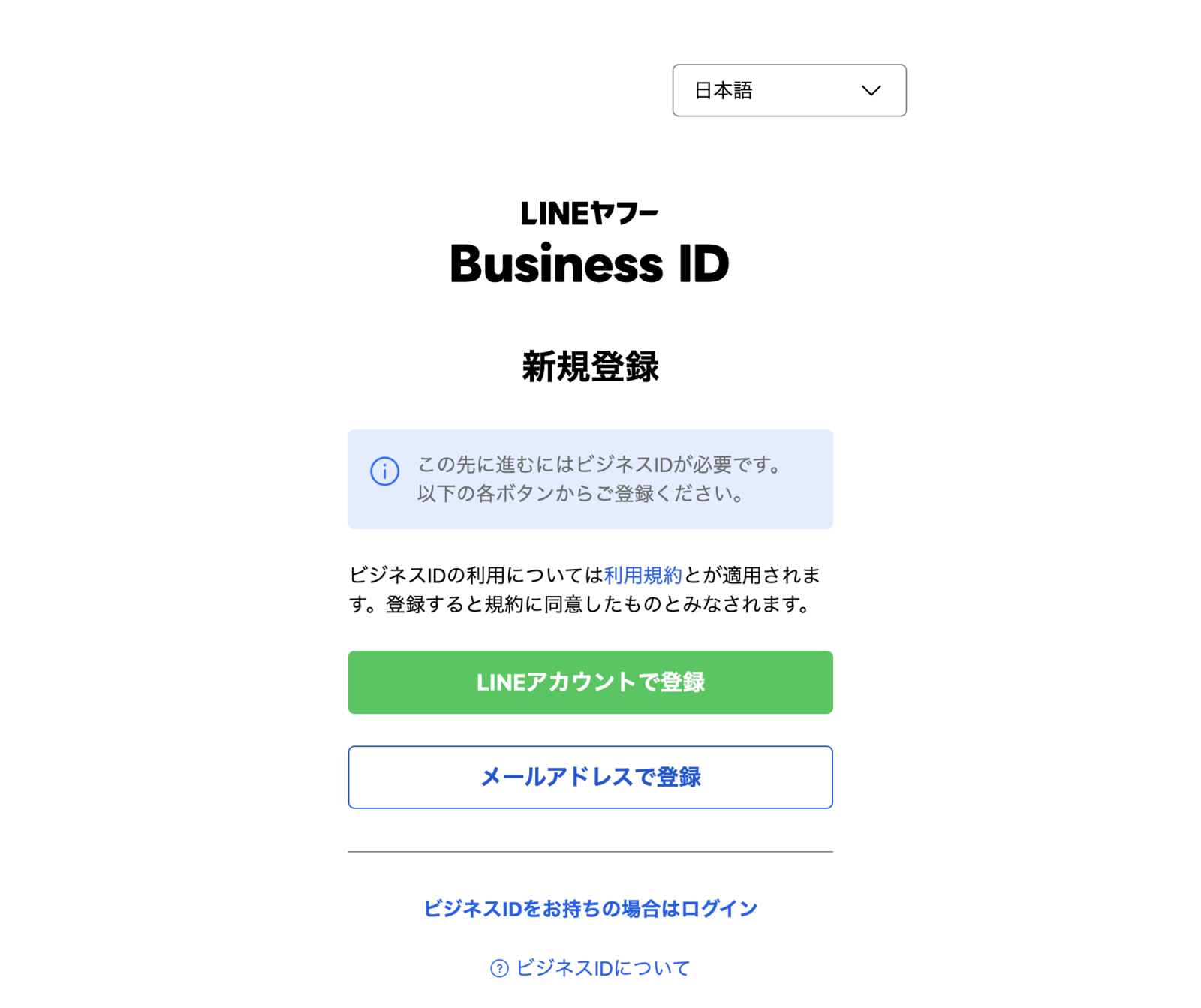 LINE Business IDを登録・ログイン。黒い部分は非公開の設定値です。画像を押すと拡大できます。
STEP 03店舗の情報を入力して作成する
- 「アカウント名」にお客様に表示する店舗名を入力します。メールアドレス、会社・事業者の所在国などを確認します。
- 下へスクロールし、業種・利用目的など、画面に表示される必須項目を入力して確認画面へ進みます。
- 入力内容と利用規約を確認し、画面の案内に沿って申し込みを完了します。
- 作成した店舗のアカウントをLINE Official Account Managerで開きます。情報利用などの確認画面は内容を読んで進めてください。
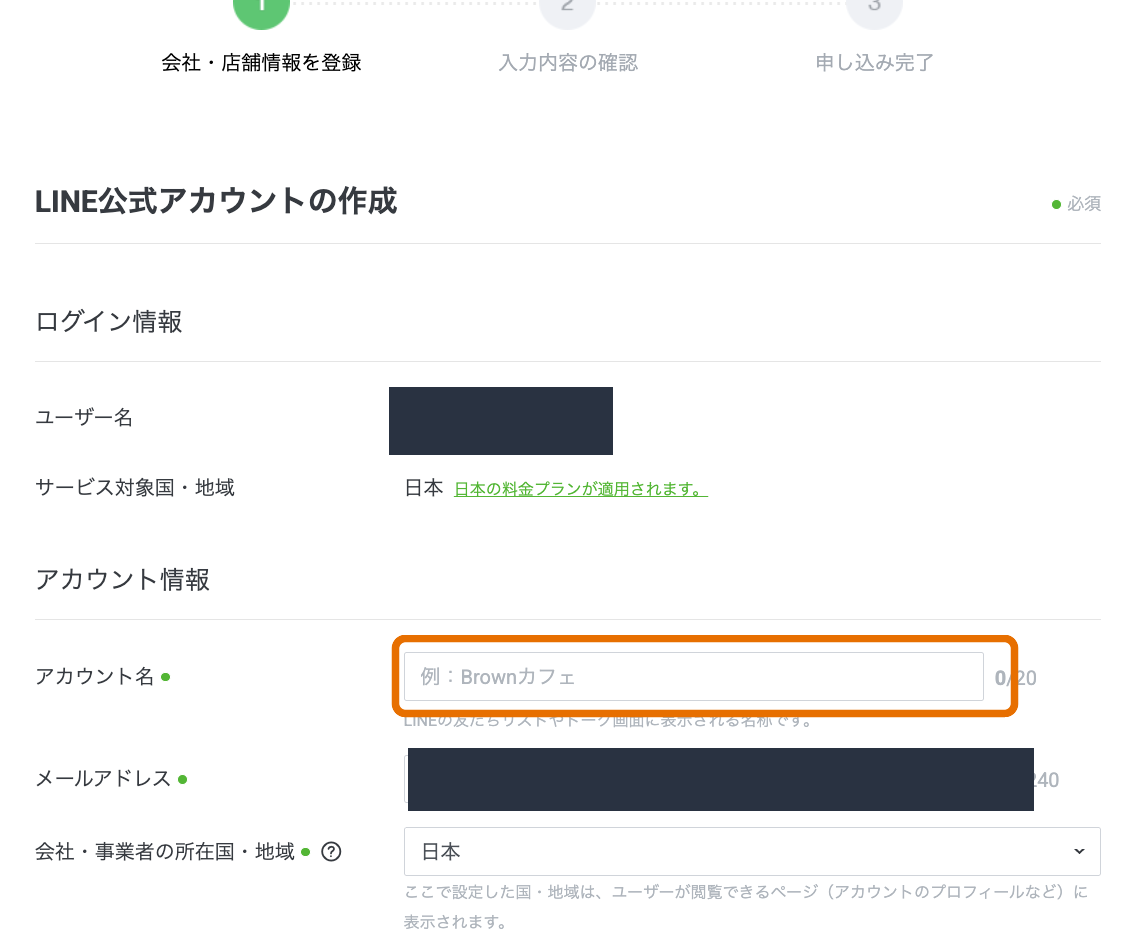 公式アカウントの情報を入力。黒い部分は非公開の設定値です。画像を押すと拡大できます。02 / LINE SETUP
Messaging APIを設定する
STEP 04Messaging APIの利用を開始する
- LINE Official Account Managerで対象店舗を選びます。
- 右上の「設定」→ 左メニューの「Messaging API」を開きます。
- 「Messaging APIを利用する」を押します。初回に開発者情報の登録が表示されたら、名前・メールアドレスを登録します。
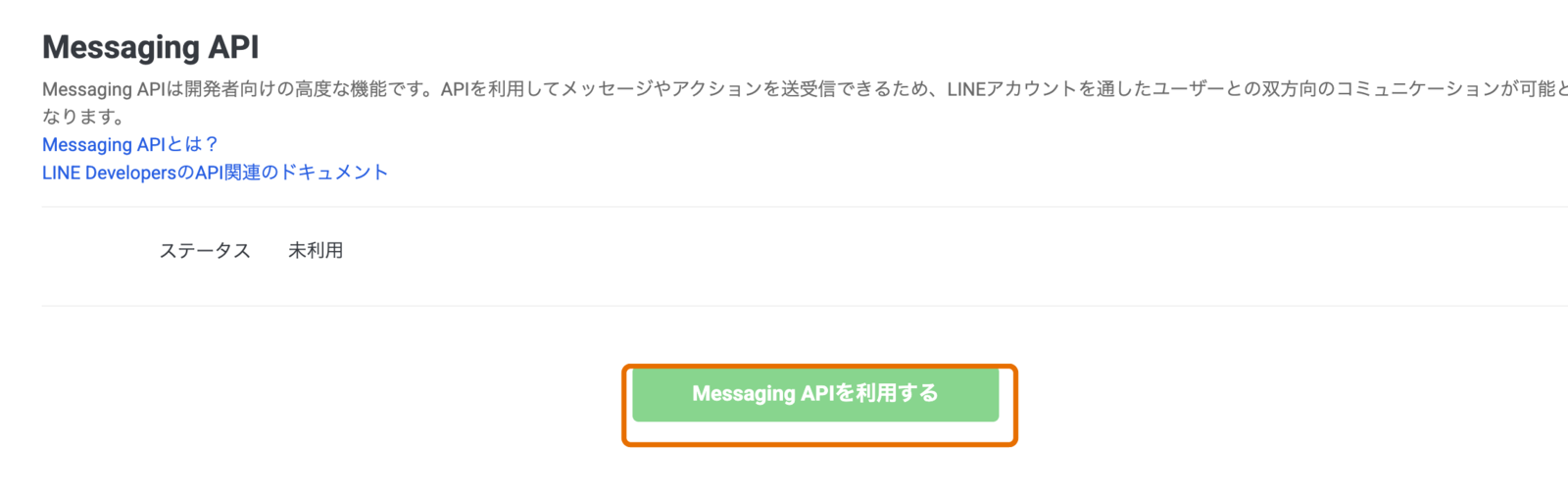 Messaging APIを有効にする。黒い部分は非公開の設定値です。画像を押すと拡大できます。
STEP 05店舗のプロバイダーを選ぶ
プロバイダーは、LINE連携の設定をまとめて管理する単位です。既存の店舗用プロバイダーを選ぶか、「プロバイダーを作成」で店舗・事業者を識別できる名前を入力し、「同意する」を押します。
この後に作成するLINEログインチャネルも同じプロバイダーに作成します。ここで選んだプロバイダーは後から変更できないため、対象を確認してください。
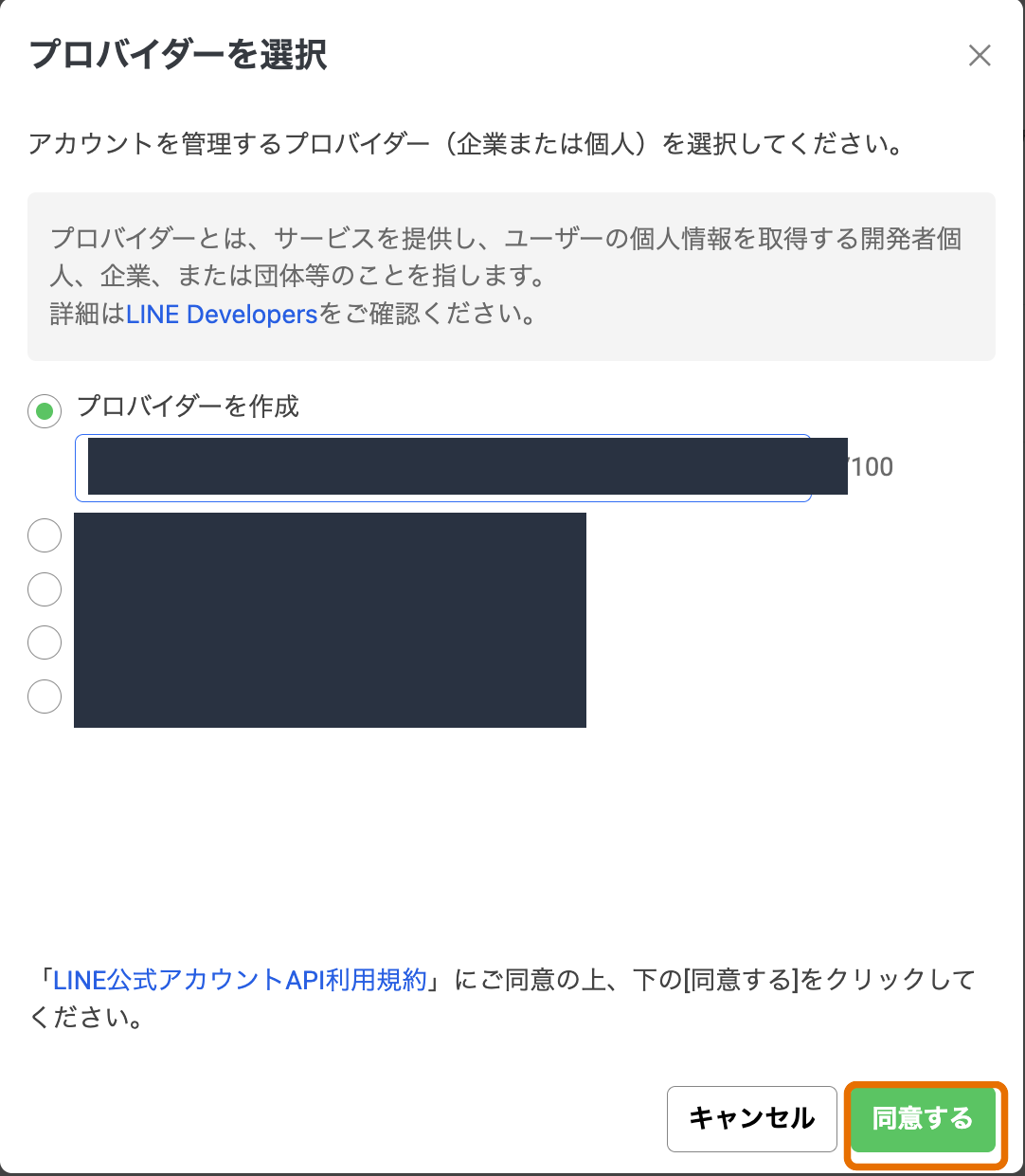 プロバイダーを選択。黒い部分は非公開の設定値です。画像を押すと拡大できます。
STEP 06ポリシー・利用規約のURLを確認する
プライバシーポリシーと利用規約のURL入力画面です。店舗で用意しているURLを必要に応じて入力します。画像では両方とも任意項目です。内容を確認して「OK」を押します。
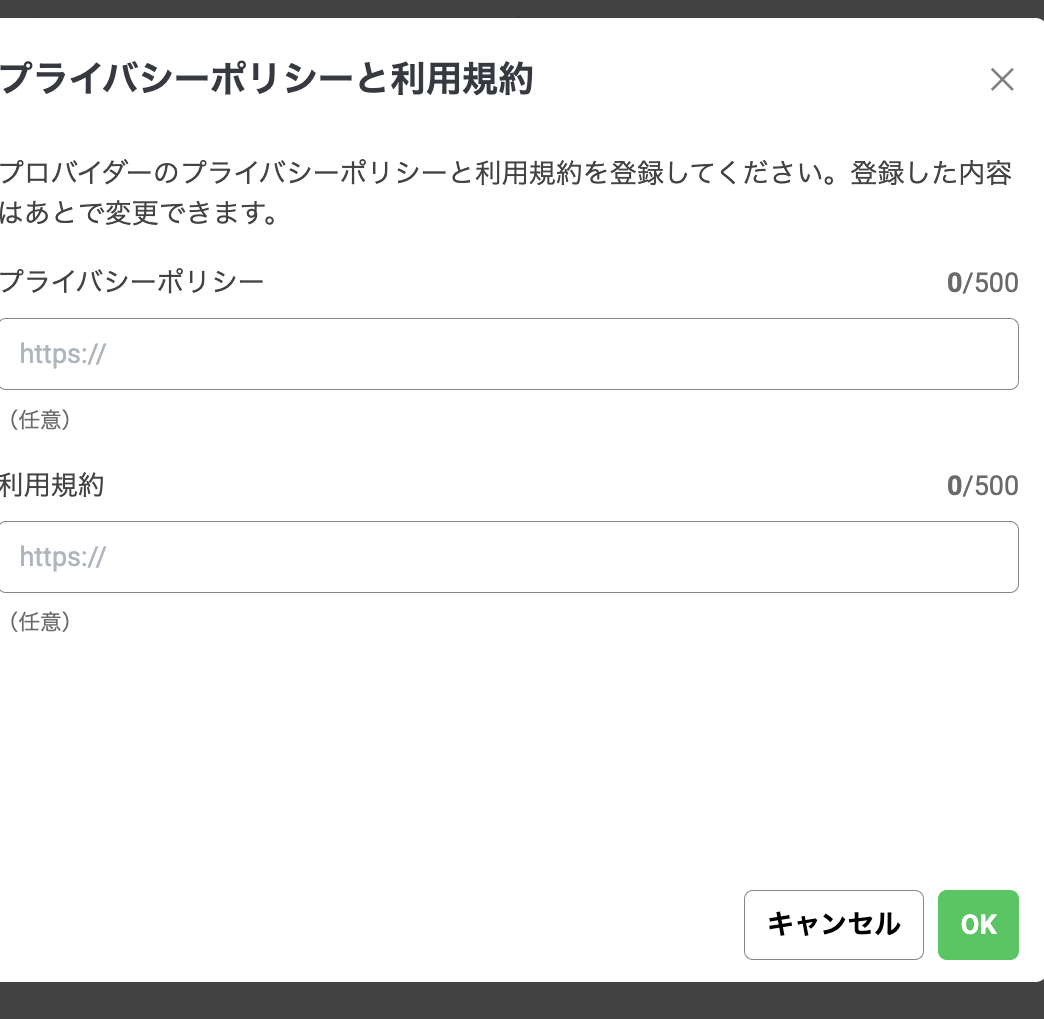 ポリシーと利用規約を確認。黒い部分は非公開の設定値です。画像を押すと拡大できます。
STEP 07アカウントとプロバイダーを確認して確定する
表示されたアカウント名とプロバイダー名が対象店舗のものか確認し、「OK」を押します。
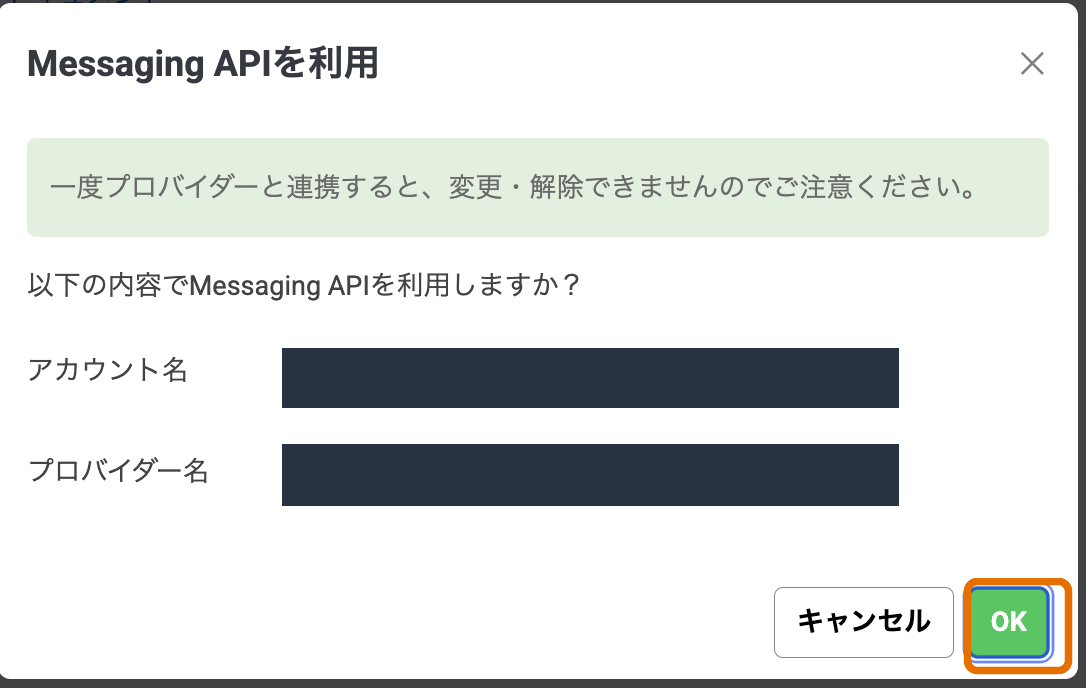 Messaging APIの利用を確定。黒い部分は非公開の設定値です。画像を押すと拡大できます。
STEP 08Channel IDとChannel secretを控える
Messaging API画面が「利用中」になったら、Channel情報の「Channel ID」と「Channel secret」を確認します。コピーした値は、この後Salonadeの同名の項目に入力します。
ここはMessaging APIのChannel IDです。後で作るLINE LoginのチャネルIDとは別です。
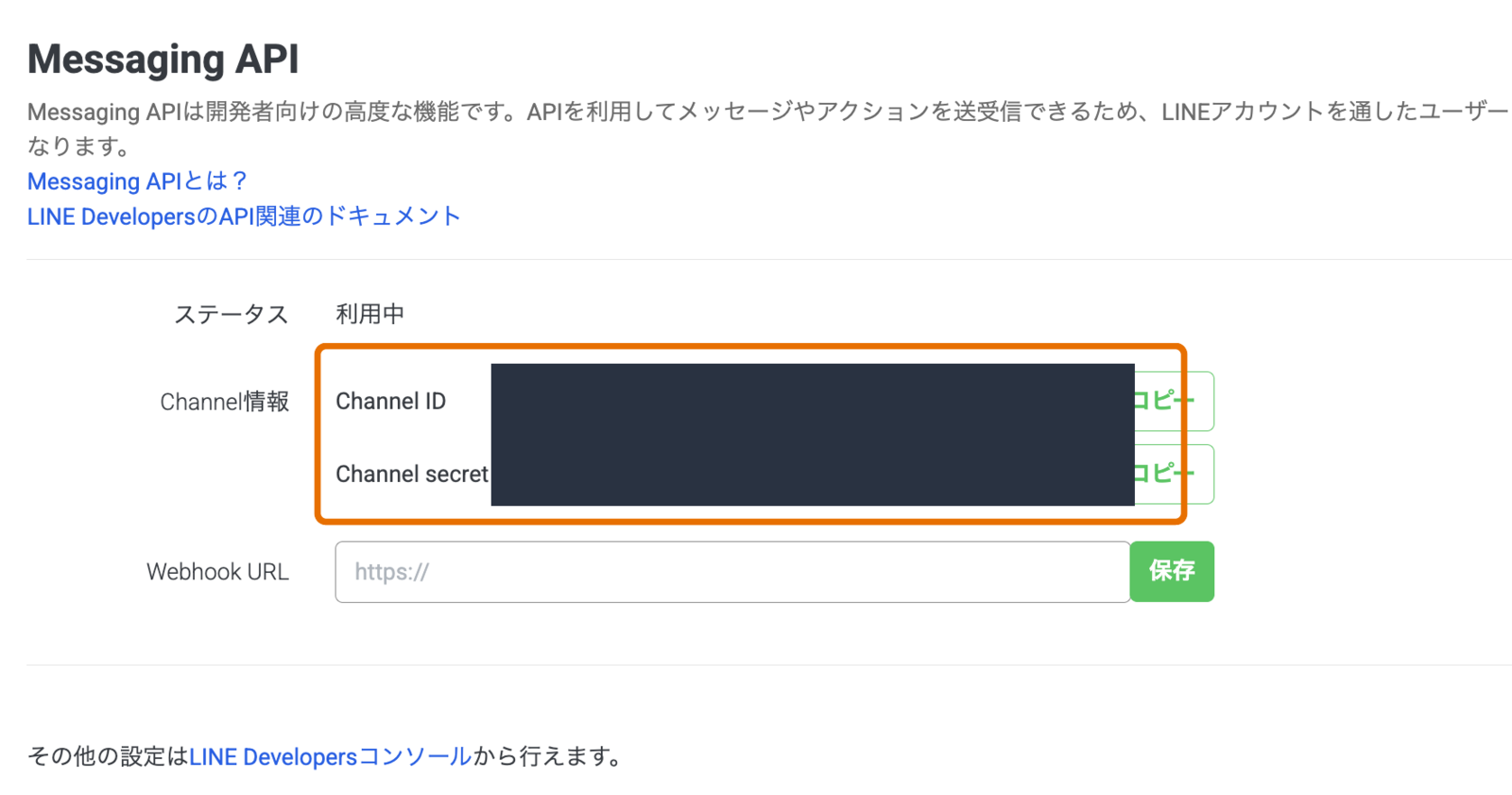 Channel IDとChannel secretを確認。黒い部分は非公開の設定値です。画像を押すと拡大できます。
STEP 09チャネルアクセストークンを発行する
- LINE Developersコンソールに同じアカウントでログインします。
- 選んだプロバイダー → 店舗の「Messaging API」チャネル →「Messaging API設定」タブを開きます。
- 下部の「チャネルアクセストークン(長期)」で「発行」を押し、表示された文字列全体をコピーします。すでに発行済みの場合は、利用中のトークンを確認してください。
画像は発行後の画面です。トークンは秘密情報のため塗りつぶしています。
 チャネルアクセストークンを確認。黒い部分は非公開の設定値です。画像を押すと拡大できます。03 / LINE SETUP
Salonadeに公式アカウントを接続する
STEP 103つの接続情報を保存する
Salonadeを別タブで開き、「設定」→「LINE公式アカウント連携」に進みます。
- Channel ID:Messaging APIのChannel IDを貼り付けます。
- Channel Secret:Messaging APIのChannel secretを貼り付けます。
- Channel Access Token:先ほど発行した長期トークンを貼り付けます。
- 「保存」を押し、「LINE公式アカウント連携を保存しました」の表示を確認します。
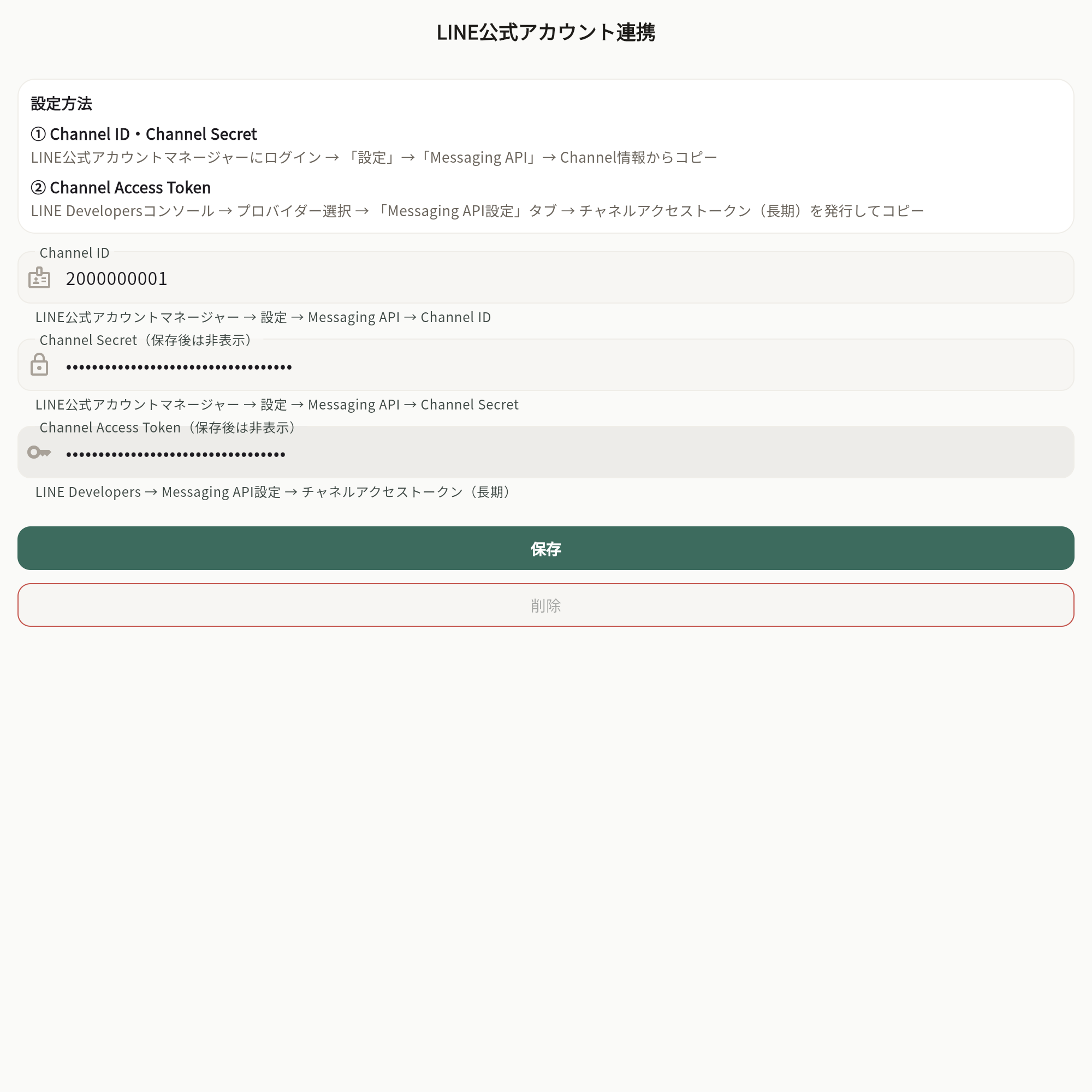 Salonade:公式アカウントの接続情報。操作説明用のサンプル画面です。ID・URLはご自身の設定に置き換えてください。
STEP 11Webhookを設定し、接続を確認する
- Salonade画面上部の「Webhook URL」をコピーボタンでコピーします。
- LINE Developersで店舗のMessaging APIチャネル →「Messaging API設定」→「Webhook設定」を開きます。
- Webhook URLの「編集」からコピーしたURLを貼り付けて「更新」し、「Webhookの利用」をオンにします。
- Salonadeへ戻り「接続テスト」を押します。「接続成功」と対象店舗のアカウント名を確認します。
Webhook URLはLINEからの通知を受け取るURLです。後のLIFFエンドポイントURLとは別です。LINE Login側にはWebhookを設定しません。
上のSalonade画像の「Webhook URL」欄を使います。LINE側のWebhook入力画面の画像は未掲載です。
04 / LINE SETUPLINEログインチャネルを作る
STEP 12同じプロバイダーでLINEログインを選ぶ
- LINE Developersで、Messaging APIを作成した同じプロバイダーを開きます。
- 「新規チャネル作成」を押し、「LINEログイン」を選びます。
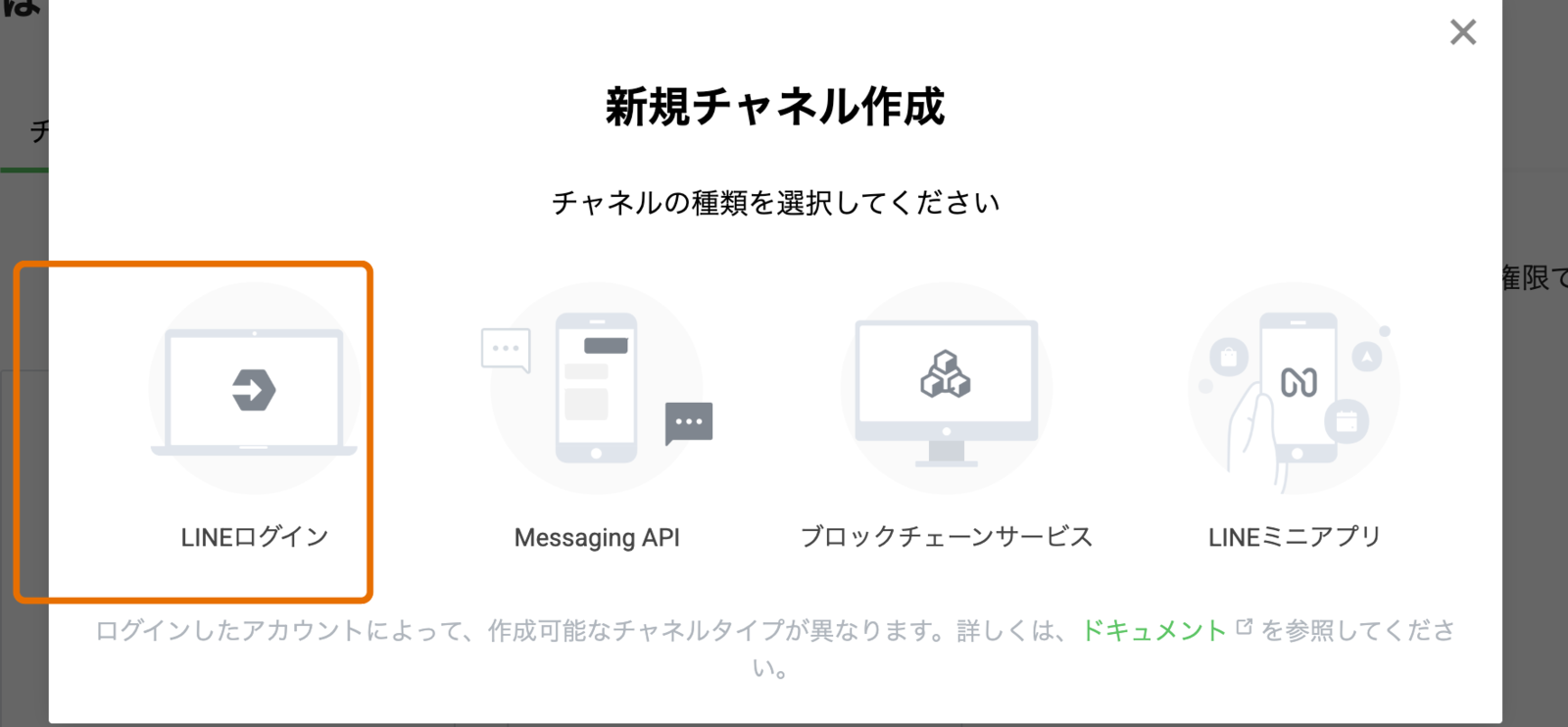 LINEログインを選択。黒い部分は非公開の設定値です。画像を押すと拡大できます。
STEP 13チャネルの基本情報を入力する
サービスを提供する地域、会社・事業者の所在国・地域を確認し、チャネル名に店舗が分かる名前を入力します(例:〇〇サロン 予約ログイン)。必要に応じてアイコンを登録します。
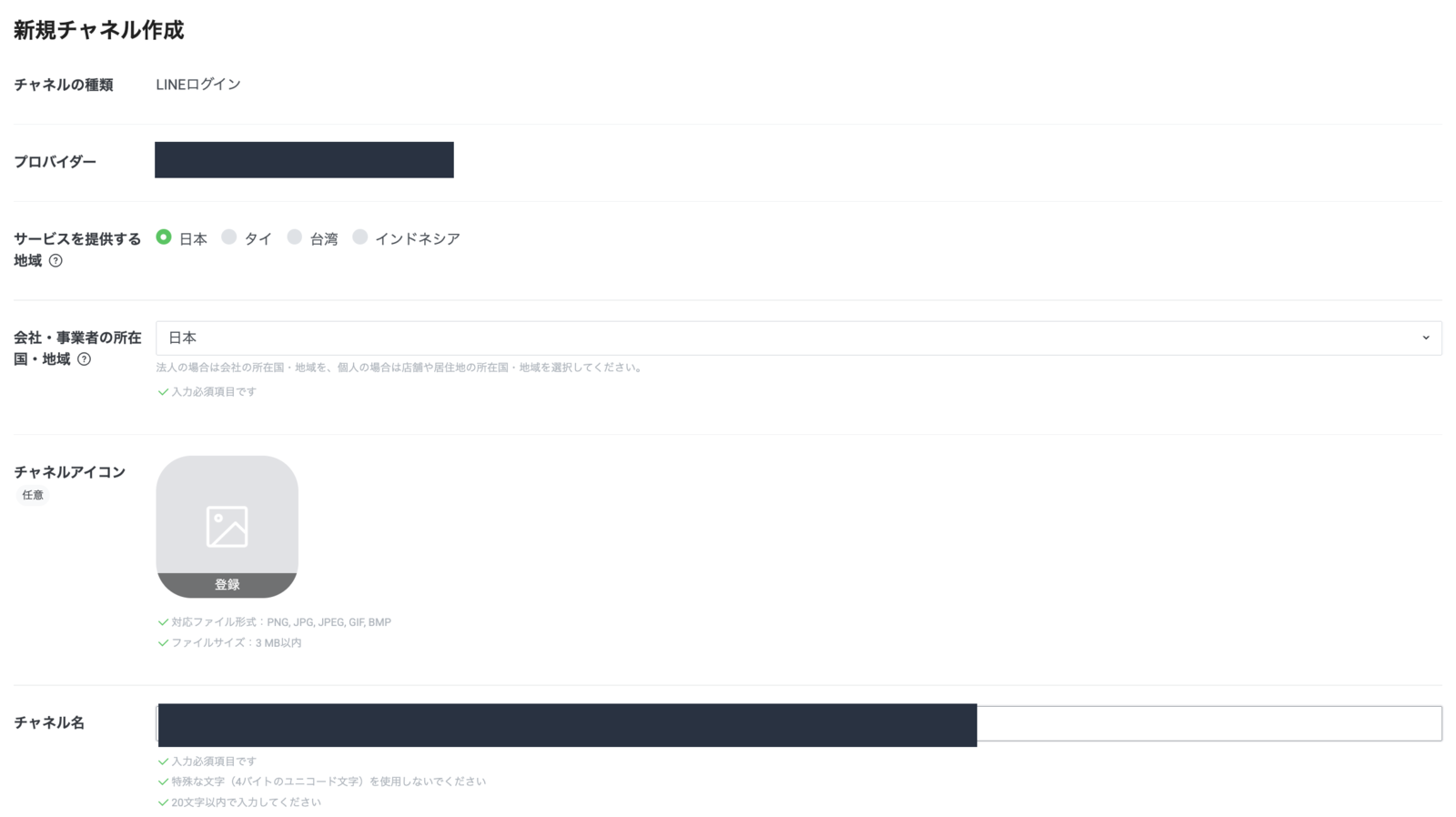 LINEログインチャネルを作成。黒い部分は非公開の設定値です。画像を押すと拡大できます。
STEP 14ウェブアプリを選び、説明を入力する
チャネル説明には用途を入力します(例:店舗のお客様登録と予約サービスへのログイン)。アプリタイプは「ウェブアプリ」を選び、連絡先のメールアドレスを確認します。
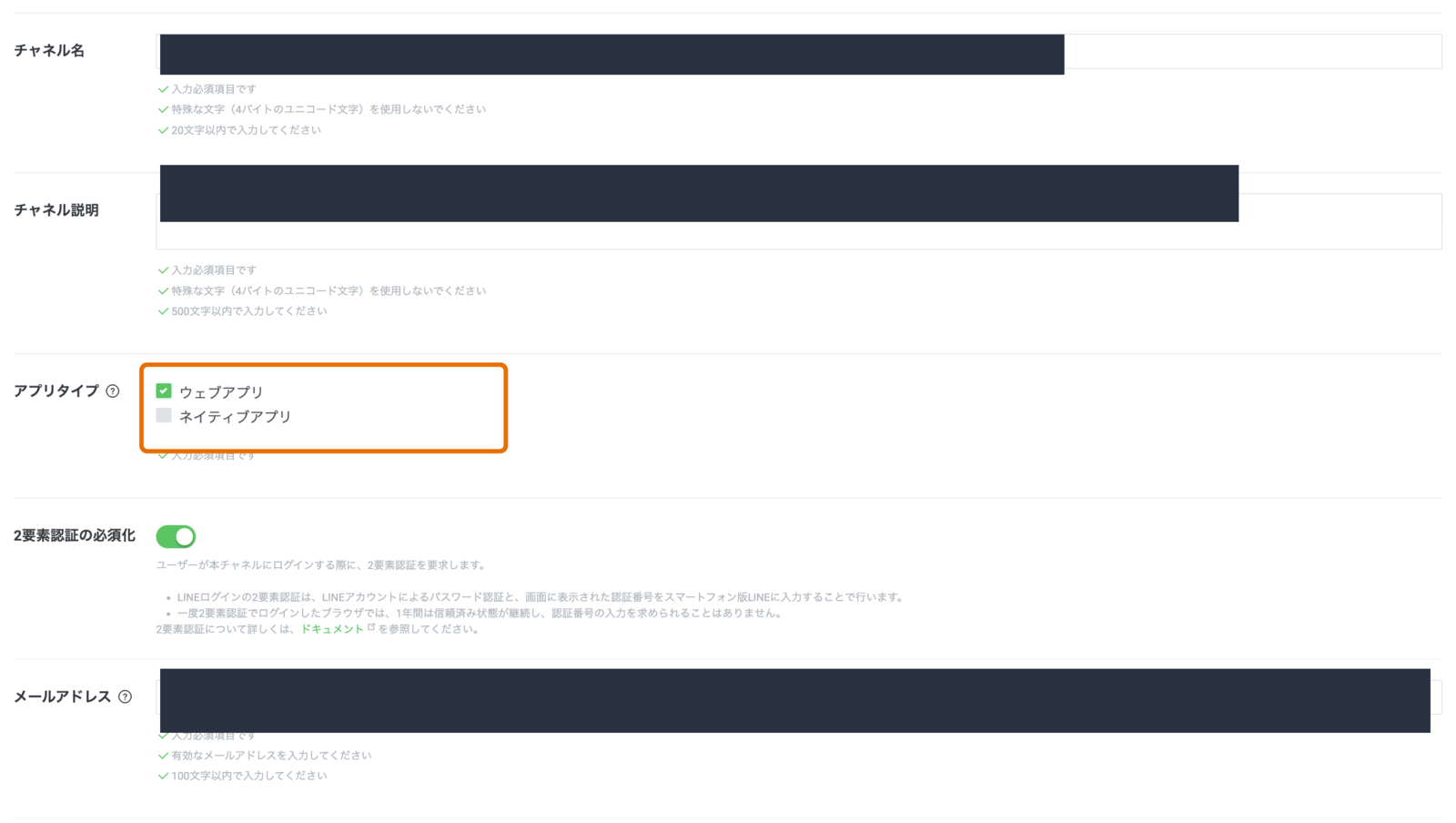 アプリタイプと基本情報を設定。黒い部分は非公開の設定値です。画像を押すと拡大できます。
STEP 15規約を確認してチャネルを作成する
必要に応じてポリシー・利用規約のURLを入力します。画面の規約を確認し、同意する場合はチェックを入れ、「作成」を押します。作成後の「チャネル基本設定」にあるチャネルIDを控えます。Salonadeの「LINE LoginチャネルID」に使います。
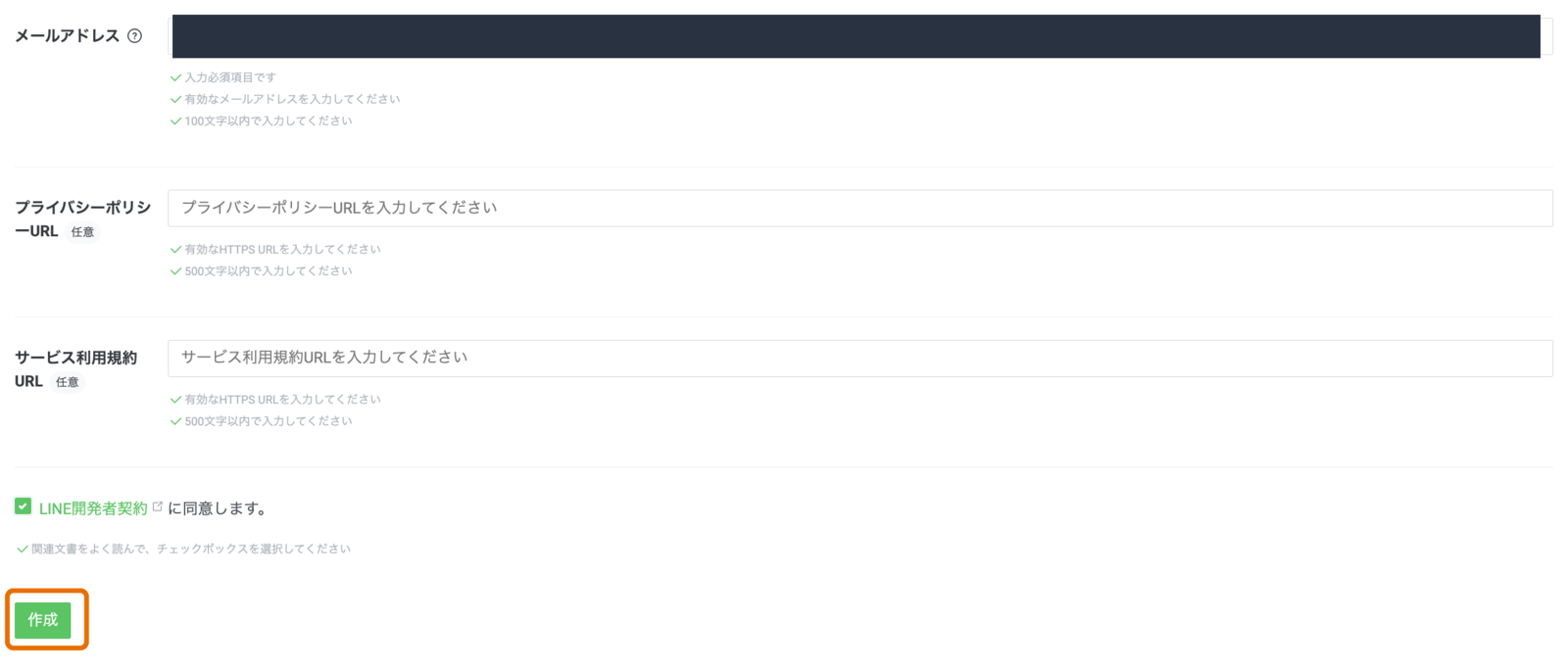 入力内容を確認して作成。黒い部分は非公開の設定値です。画像を押すと拡大できます。
STEP 16店舗の公式アカウントをリンクする
- 作成したLINEログインチャネルの「チャネル基本設定」を開きます。
- 「リンクされたLINE公式アカウント」の「編集」を押します。
- 今回接続する店舗の公式アカウントを選び、「更新」を押します。
この操作の画像は未掲載です。候補が出ない場合は、プロバイダーと管理権限を確認してください。公式の画面案内を見る ↗
05 / LINE SETUPLIFFを作成して接続情報を保存する
STEP 17SalonadeからエンドポイントURLをコピーする
Salonadeの「LINE公式アカウント連携」→「お客様の登録・LINEログイン」→「1. 接続情報を入力」を開き、「URLをコピー」を押します。この段階ではLIFF IDが未発行なので、保存は後で行います。
以下はサンプル画面です。画像内のURLを手入力せず、ご自身のSalonade画面からコピーしてください。
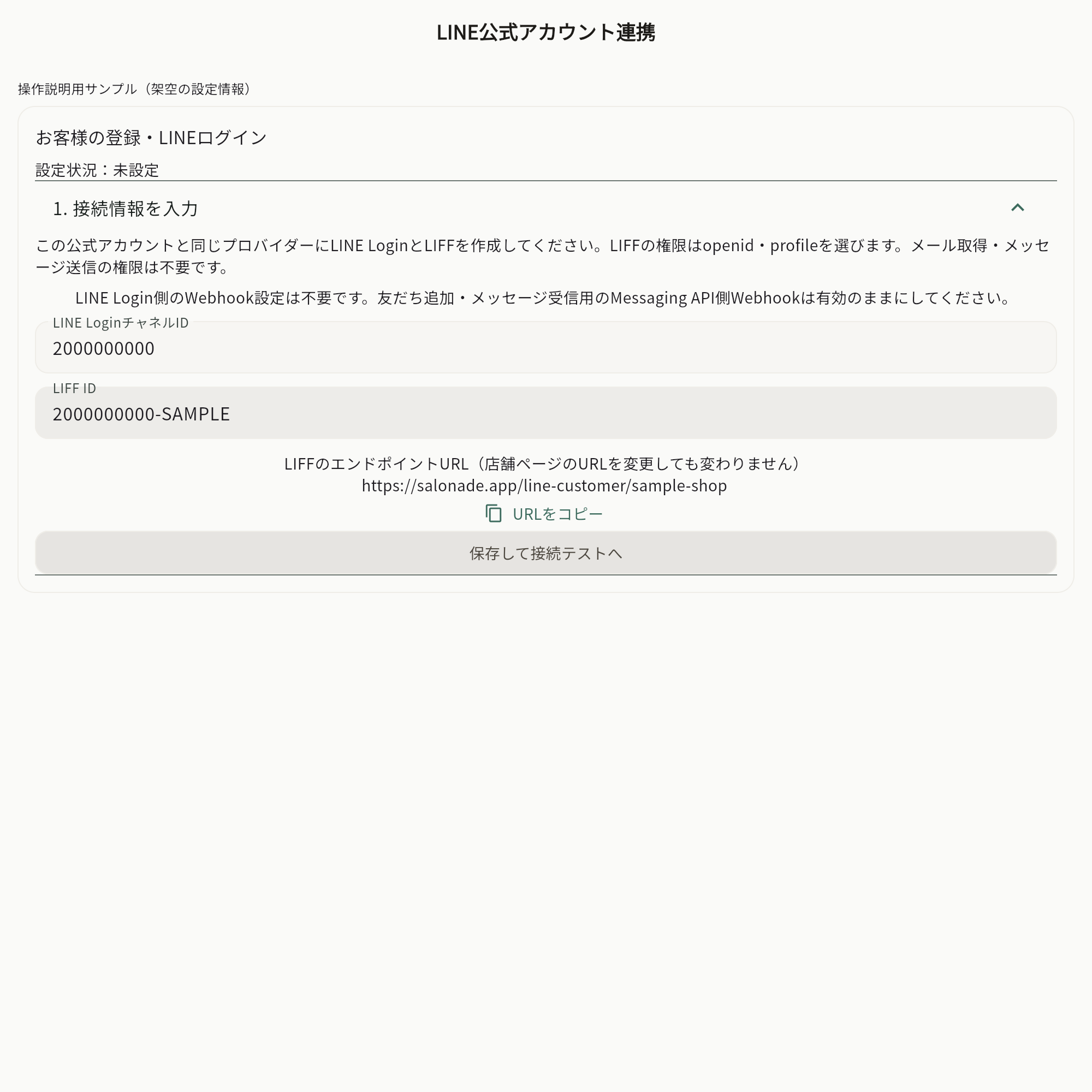 Salonade:LINE Login・LIFFの接続情報。操作説明用のサンプル画面です。ID・URLはご自身の設定に置き換えてください。
STEP 18LIFFアプリの追加画面を開く
LINE Developersに戻り、作成したLINEログインチャネルの「LIFF」タブを開きます。「追加」を押します。
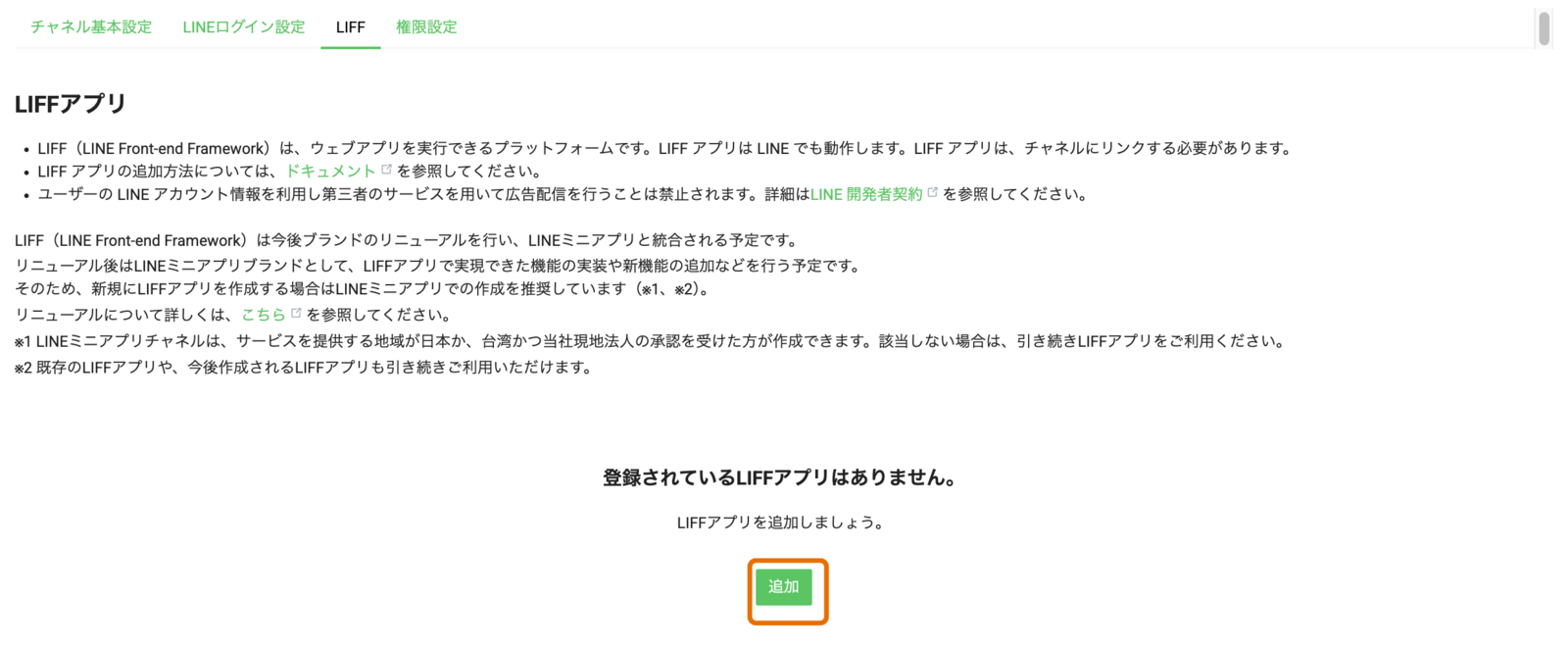 LIFFアプリの追加を開始。黒い部分は非公開の設定値です。画像を押すと拡大できます。
STEP 19LIFFの基本情報を設定する
- LIFFアプリ名:用途が分かる名前を入力します(例:オンライン予約ログイン)。
- サイズ:「Full」を選びます。
- エンドポイントURL:SalonadeからコピーしたURLを貼り付けます。
- Scope:「openid」と「profile」を選択します。「chat_message.write」とメールアドレス取得の権限は不要です。
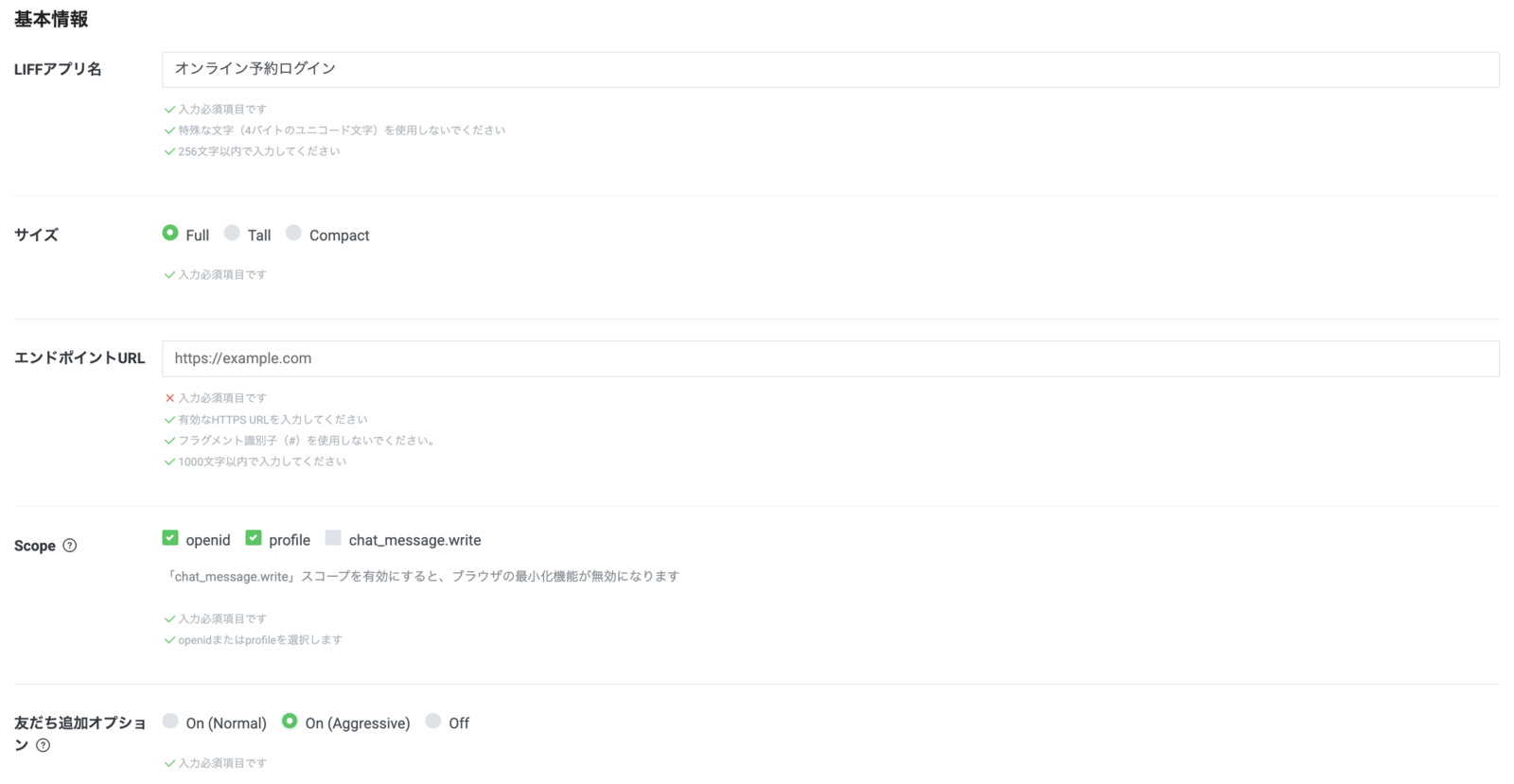 LIFFの名前・サイズ・スコープ。黒い部分は非公開の設定値です。画像を押すと拡大できます。
STEP 20友だち追加オプションを確認して追加する
この手順では「友だち追加オプション」を「On (Aggressive)」にします。Scan QRとモジュールモードは画像のようにオフのまま、画面下部の「追加」を押します。
画像内のエンドポイントURLは撮影時の仮URLを隠しています。実際にはSTEP 17でコピーした店舗用URLが入っていることを確認してください。
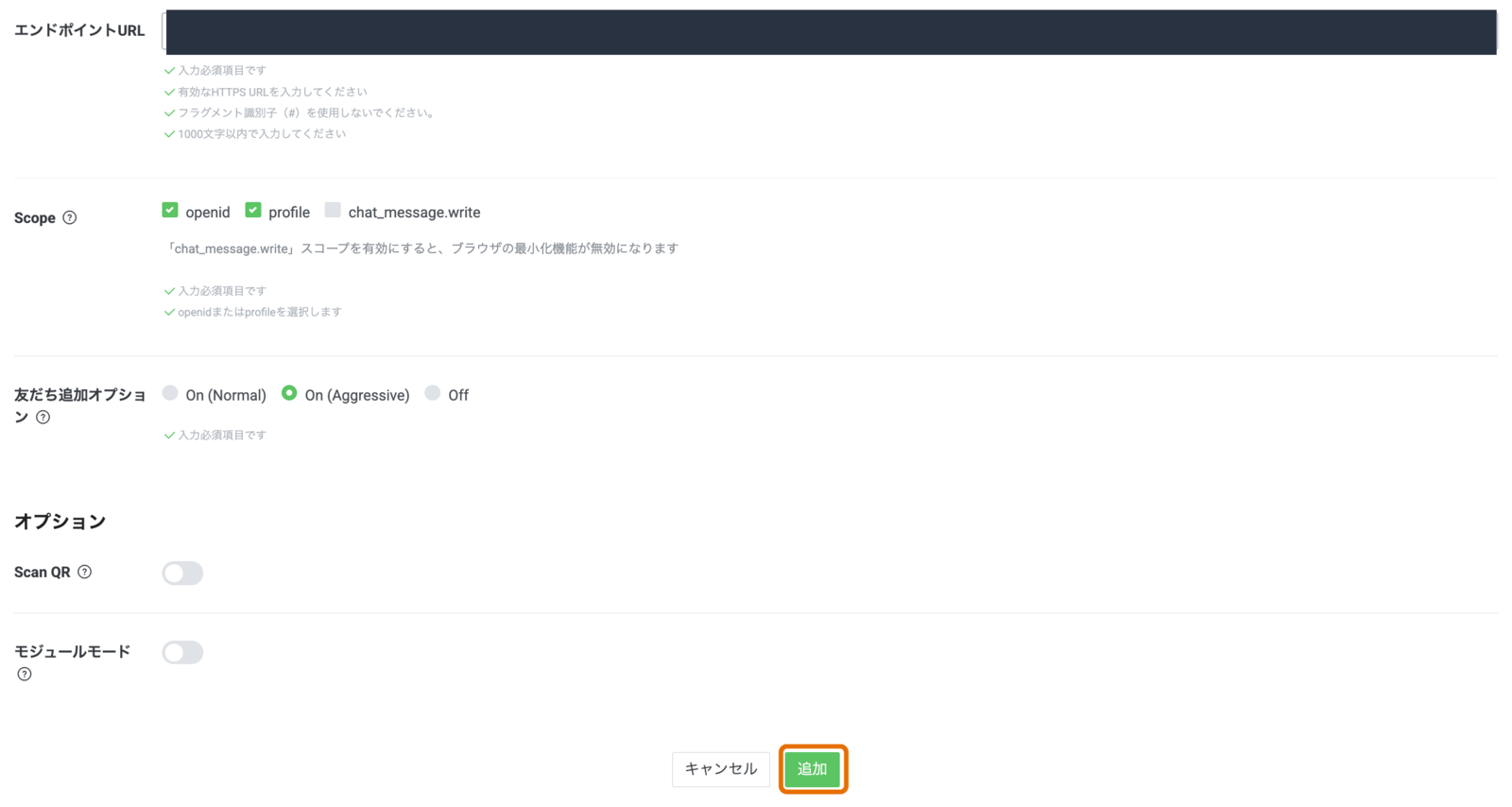 エンドポイントを設定して追加。黒い部分は非公開の設定値です。画像を押すと拡大できます。
STEP 21LIFF IDをSalonadeに保存する
- 作成されたLIFFアプリ一覧から「LIFF ID」をコピーします。
- Salonadeの「1. 接続情報を入力」に戻り、「LINE LoginチャネルID」と「LIFF ID」を入力します。
- 「保存して接続テストへ」を押し、「動作確認待ち」になったことを確認します。
LIFF ID欄にはIDを入力します。LIFF URL全体やMessaging APIのChannel IDを入れないでください。
 作成したLIFFの情報を確認。黒い部分は非公開の設定値です。画像を押すと拡大できます。06 / LINE SETUP
公開・接続テスト・利用開始
STEP 22LINEログインチャネルを公開する
- LINE DevelopersでLINEログインチャネルを開き、チャネル名付近の「開発中」を押します。
- 表示内容と対象チャネルを確認して「公開」を押し、「公開済み」になったことを確認します。
 LINEログインチャネルを公開。黒い部分は非公開の設定値です。画像を押すと拡大できます。
STEP 23LINEで接続テストを行う
- スマートフォンのLINEで、店舗の公式アカウントを友だち追加します。
- Salonadeの「2. LINEで接続テスト」にある「LINEで接続テスト」を押します。
- LINEの認証・確認画面に従って進み、Salonadeに戻ります。トークへの文字入力は不要です。
- 接続結果の反映を待ち、「接続テスト:完了」になったことを確認します。自動確認には最大2分かかります。
このテストは接続の確認です。顧客情報の登録や店舗による本人確認とは別の操作です。
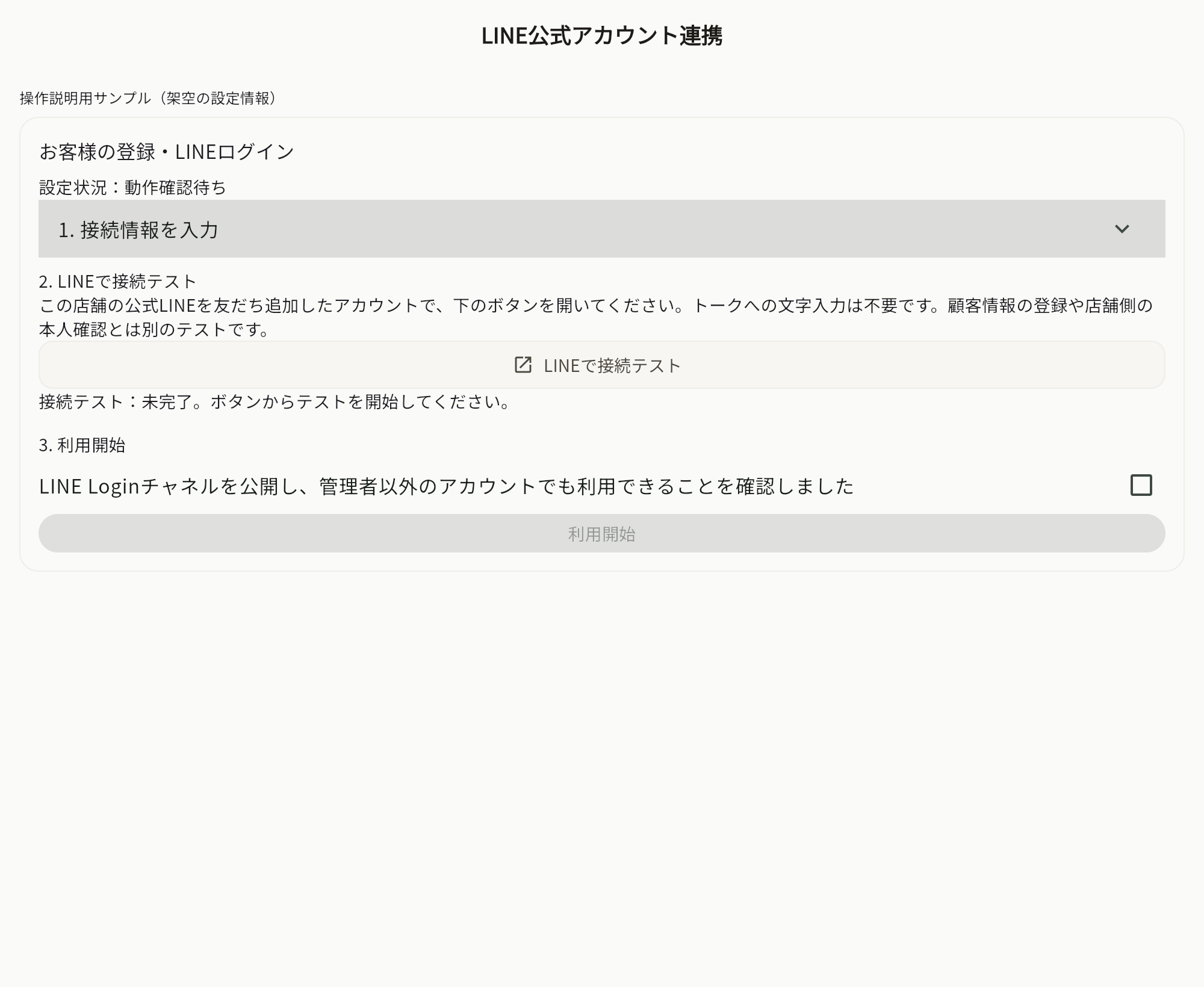 Salonade:動作確認待ち。操作説明用のサンプル画面です。ID・URLはご自身の設定に置き換えてください。
STEP 24公開状態を確認して利用開始する
- LINEログインチャネルが公開済みで、チャネル管理者以外のLINEアカウントでも開けることを確認します。
- Salonadeで「接続テスト:完了」を確認し、「LINE Loginチャネルを公開し、管理者以外のアカウントでも利用できることを確認しました」にチェックを入れます。
- 「利用開始」を押します。
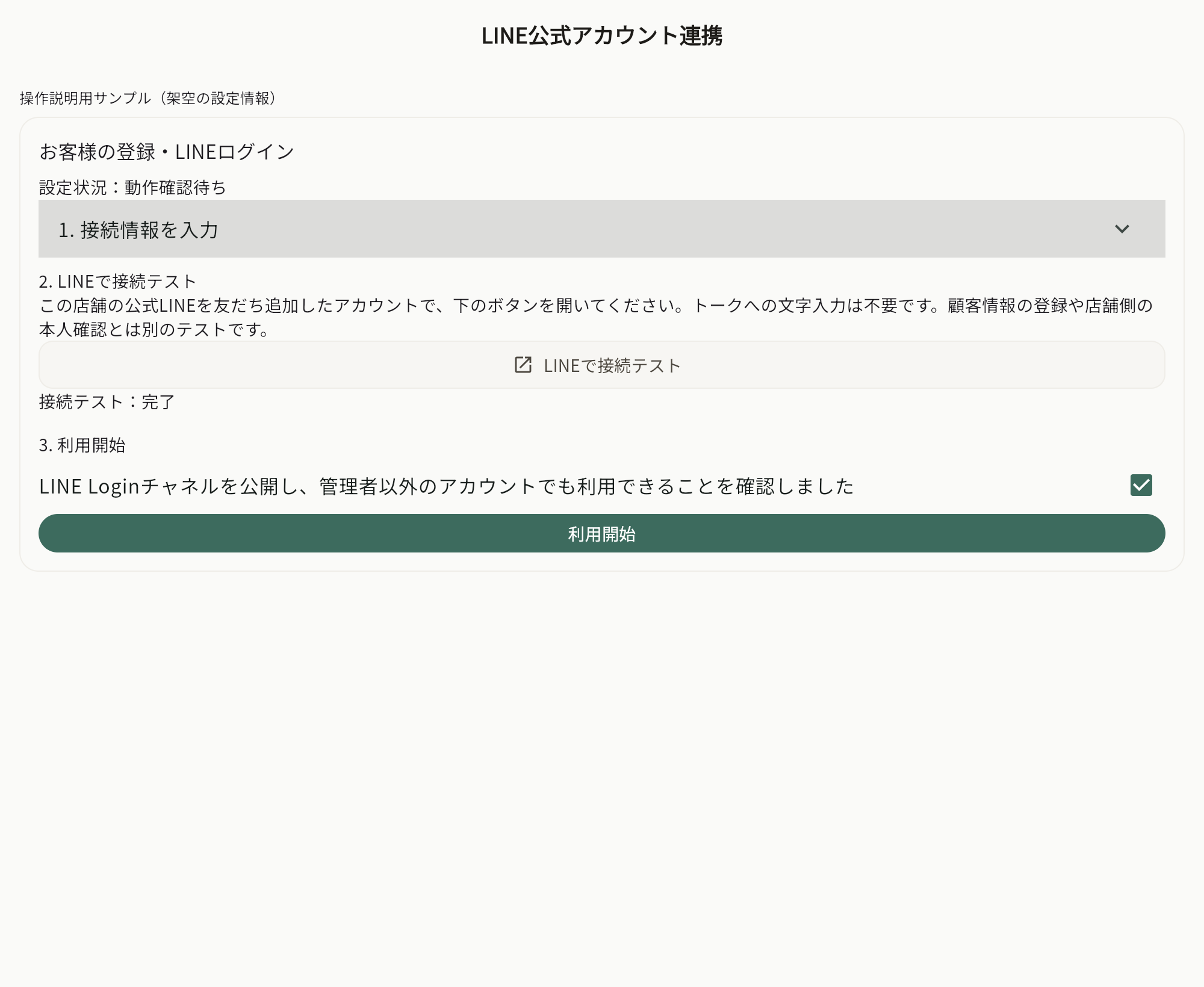 Salonade:接続テスト完了と利用開始。操作説明用のサンプル画面です。ID・URLはご自身の設定に置き換えてください。
STEP 25「利用可能」と登録用URLを確認する
設定状況が「利用可能」になり、お客様向けの登録用URLが表示されたら設定完了です。この登録用URLをお客様に案内します。案内前に、店舗名と登録画面が正しく表示されることを確認してください。
完了の目安:公式アカウントの接続成功/Messaging APIのWebhook有効/LINE Login公開済み/LINEで接続テスト完了/Salonadeの設定状況が「利用可能」。
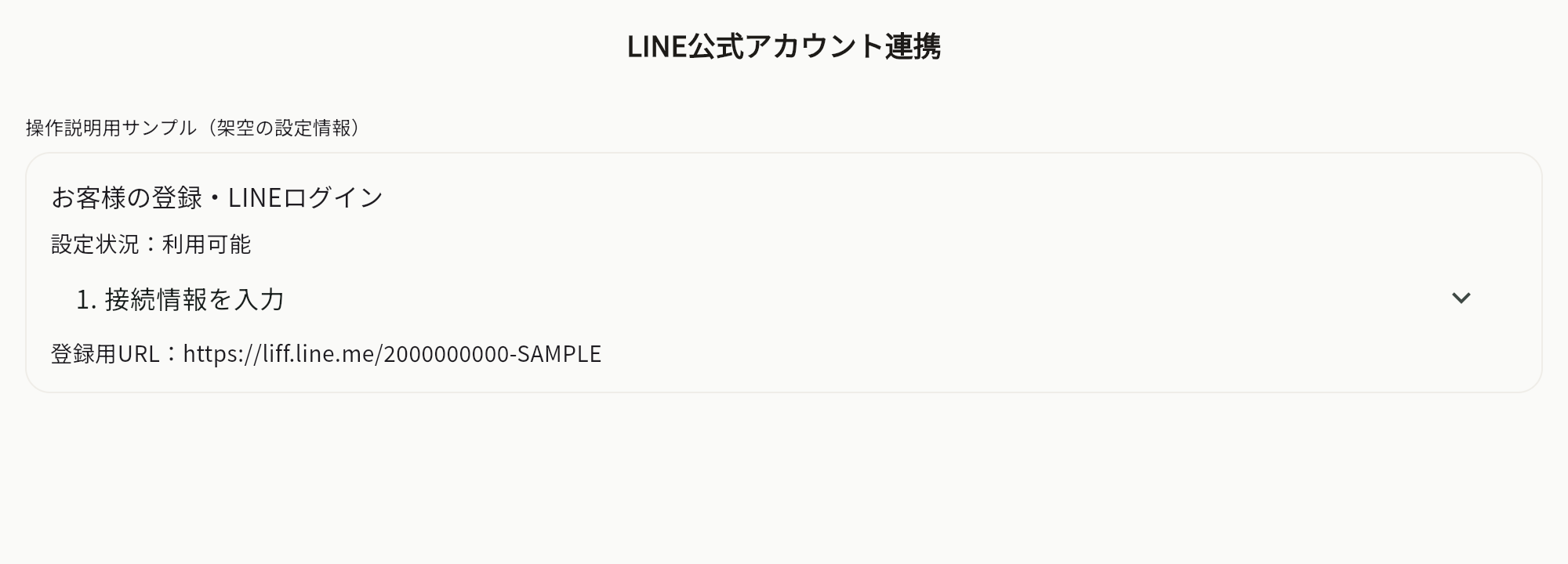 Salonade:利用可能とお客様の登録用URL。操作説明用のサンプル画面です。ID・URLはご自身の設定に置き換えてください。
操作で迷ったときは
接続テストが完了しません
店舗の友だち追加、同じプロバイダー、2種類のチャネルID、LIFF ID、エンドポイントURLを確認します。接続設定を変更した場合は保存して再度テストしてください。
管理者は開けるのに、お客様は開けません
LINE Loginチャネルが「公開済み」か、Salonadeが「利用可能」かを確認します。
どのURLを使うか分かりません
Webhook URLはMessaging APIのWebhook設定へ、LIFFエンドポイントURLはLIFFの作成画面へ貼り付けます。利用開始後の登録用URLはお客様への案内に使います。
お問い合わせの際は、止まったSTEP番号とエラー表示をお知らせください。Channel Secretやアクセストークンは送らないでください。
LINE公式の操作案内
画面間の移動と設定項目は、以下の公式資料でも確認できます。
ページの先頭へ ↑ salonade.